
Direct da conta da empresa
- Clique em Entrar com Instagram.
- Entre com a conta e toque em Permitir.
- Volta sozinho com “Instagram conectado”.
A conta precisa ser profissional. Se for pessoal, mude no app: Configurações → Tipo de conta.
Seis passos curtos para deixar o OminiPrime funcionando: criar o acesso, configurar a empresa com o Otto e ligar o WhatsApp e os outros canais. Cada passo tem a foto da tela de verdade e o ponto exato onde clicar.
OttoOi! Eu sou o Otto. Vou te acompanhar em cada passo.

1Criar o acesso
Quem cria o acesso vira o administrador. Depois você convida a equipe lá de dentro, cada um com o próprio login.

Dica do OttoEnquanto você digita, eu aponto o próximo campo com uma luz. Se esquecer a senha, é só usar “Esqueci minha senha” na mesma tela.
2Configurar a empresa
A tela “Vamos configurar o seu OminiPrime” aparece sozinha logo depois do cadastro. São três partes.
Dica do OttoA IA só sugere. Nada é enviado ao cliente sem o seu clique. Dá para mudar o tom depois em Configurações → Agente de IA.
3Conhecer o painel
Na primeira entrada aparece o “Bem-vindo ao OminiPrime”, um tour de 5 telas que mostra onde ficam as coisas.
Dica do OttoEu fico no canto de baixo da tela. Clique em mim para refazer o tour ou tirar uma dúvida a qualquer hora.
4Conectar o WhatsApp
É o mesmo gesto do WhatsApp Web. Tenha em mãos o celular com o WhatsApp da empresa.
Dica do OttoO código vence rápido. Se expirar, clique em “Gerar novo QR Code”. O nome da conexão é só para você; o cliente não vê.
Use o WhatsApp em outros aparelhos, como o OminiPrime.
Conectar um aparelho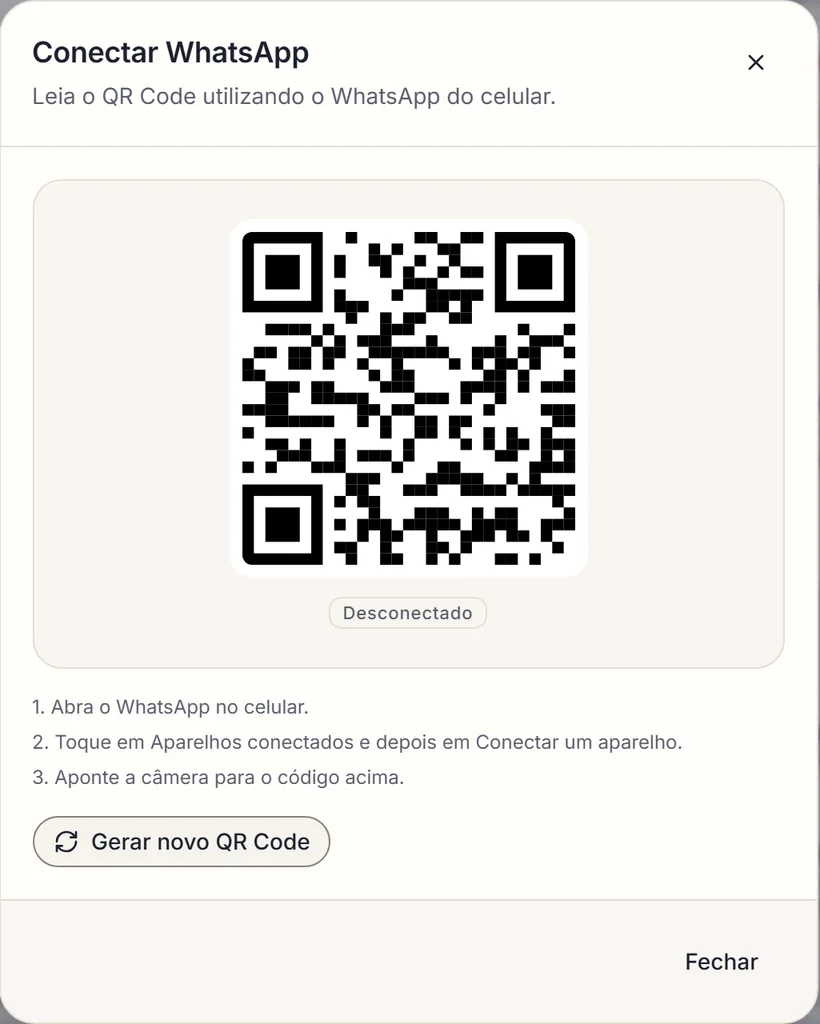
Aponte para o QR Code na tela do computador
No celular, do menu até o “conectado”.
5Ligar outros canais
Todos ficam na mesma tela, em Canais → Adicionar canal. Você entra com a conta da própria plataforma e autoriza. Ligue só os que a empresa usa; dá para voltar aqui quando quiser.
Direct da conta da empresa
A conta precisa ser profissional. Se for pessoal, mude no app: Configurações → Tipo de conta.
Responder e-mails pelo CRM
Não pede senha: o Google faz a ponte.
Mensagens da Página do Facebook
Use o perfil que administra a Página.
Reuniões e tarefas na agenda
Reunião com e-mail do cliente vira convite para ele também.
API da Meta, para volume alto
Pede empresa verificada na Meta e as conversas são cobradas por ela. Para começar, o QR Code do passo 4 resolve.
Adicional, pelo seu perfil
É um item pago à parte. Fale com a gente antes de ligar.
6Responder a primeira conversa
Com um canal conectado, peça para alguém mandar um “oi” para o número da empresa. A conversa aparece no Omnichannel em segundos.
Dica do OttoCada contato novo vira um card no Quadro, na etapa Novo contato. É lá que você arrasta a negociação até fechar.
Se algo travar
Quase tudo se resolve na própria tela de Canais, com os botões Reconectar e Corrigir dados.
Normal: ele vale por pouco tempo. Clique em Gerar novo QR Code e leia de novo, com o WhatsApp já aberto em Aparelhos conectados.
Só o administrador conecta e edita canais. Quem entrou como vendedor vê o status. Peça ao administrador da conta, que é quem criou o acesso no passo 1.
Mude para conta profissional no app do Instagram (Configurações → Tipo de conta e ferramentas) e clique em Entrar com Instagram de novo.
Abra Canais e veja o selo do cartão. Se não estiver “Conectado”, clique em Reconectar. No WhatsApp, isso acontece quando alguém remove o aparelho no celular.
Em Configurações → Equipe, adicione cada pessoa com nome e e-mail e escolha o papel: administrador, supervisor ou vendedor.
Na tela de entrada, clique em Esqueci minha senha. Chega um link no seu e-mail para criar uma nova.

Com o acesso criado, a empresa configurada e um canal ligado, o OminiPrime já está trabalhando. Quando surgir uma dúvida, clique no Otto no canto da tela ou pesquise na central de ajuda.