Sim — quem cria o acesso vira o primeiro administrador de uma organização nova. Para entrar numa empresa que já existe, peça ao administrador dela para te adicionar em Equipe.
Os sistemas do Grupo Prime e os parceiros, a partir do rodapé do menu: o Prime Match Imo, para investidores, e o site do OminiPrime, do grupo; e o BX Club, clube de negócios parceiro. Clientes OminiPrime têm condições especiais.
O que dá para fazer aqui
Abrir o Prime Match Imo e ver a vitrine de imóveis para investidor.
Conhecer o BX Club, clube de negócios parceiro, e se candidatar.
Abrir o site do OminiPrime para mostrar o sistema a quem você quer indicar.
Como uso a condição especial de cliente OminiPrime?
Ao entrar em contato com o sistema ou o parceiro, apresente-se como cliente OminiPrime.
O link fixo do clube (o do chaveiro, por exemplo): você digita nome e e-mail e, se estiver na lista do seu mentor, o acesso chega por e-mail para você criar a senha.
O que dá para fazer aqui
Digitar o seu nome e o e-mail que você passou ao mentor, e receber o acesso por e-mail.
Quem ainda não tem conta recebe um e-mail para criar a senha; quem já tem recebe um link que entra e liga a conta ao clube.
O e-mail não chegou.
Olhe no spam e nas promoções. Se não estiver lá, o e-mail que você digitou pode não ser o que o seu mentor cadastrou: nesse caso o pedido já foi para ele, e o acesso chega quando ele aprovar. Também dá para encostar o chaveiro de novo e conferir o e-mail.
Para proteger a turma: o link é público, e a tela não pode contar a quem digitar um e-mail qualquer quem é do clube. A resposta vai sempre para a caixa de e-mail.
Onde a conversa chega, onde a negociação anda e onde fica a agenda.
Painel
DashboardToda a equipe
Os números do período escolhido: chamados que entraram, conversas em aberto, vendas ganhas e perdidas, taxa de conversão e receita. Para o mentor (administrador com Mentor Prime), no topo: o funil como está agora, por etapa e temperatura, com o fechado no mês, e o faturamento da mentoria.
O que dá para fazer aqui
Mentor: ver, no bloco "Funil por etapa", quantos negócios e quanto valor há em cada etapa agora — a proposta separada em quente, morna e fria.
Mentor: ver quanto fechou no mês, no mês anterior e em cada um dos últimos 6 meses, e clicar numa etapa para abrir o quadro daquele funil.
Mentor: ver no bloco "Mentoria" o faturado com os contratos dos mentorados e quem vence em 90 dias.
Trocar o período entre hoje, 7 dias e 30 dias.
Filtrar por funil, quando a empresa tem mais de um.
Ver quantos chamados entraram, quantos estão em aberto e quantos foram ganhos ou perdidos.
Acompanhar a taxa de conversão e a receita ganha no período.
O que o OminiPrime faz?
Junta numa tela só as conversas da empresa e as vendas que saem delas, com IA ajudando em cada passo.
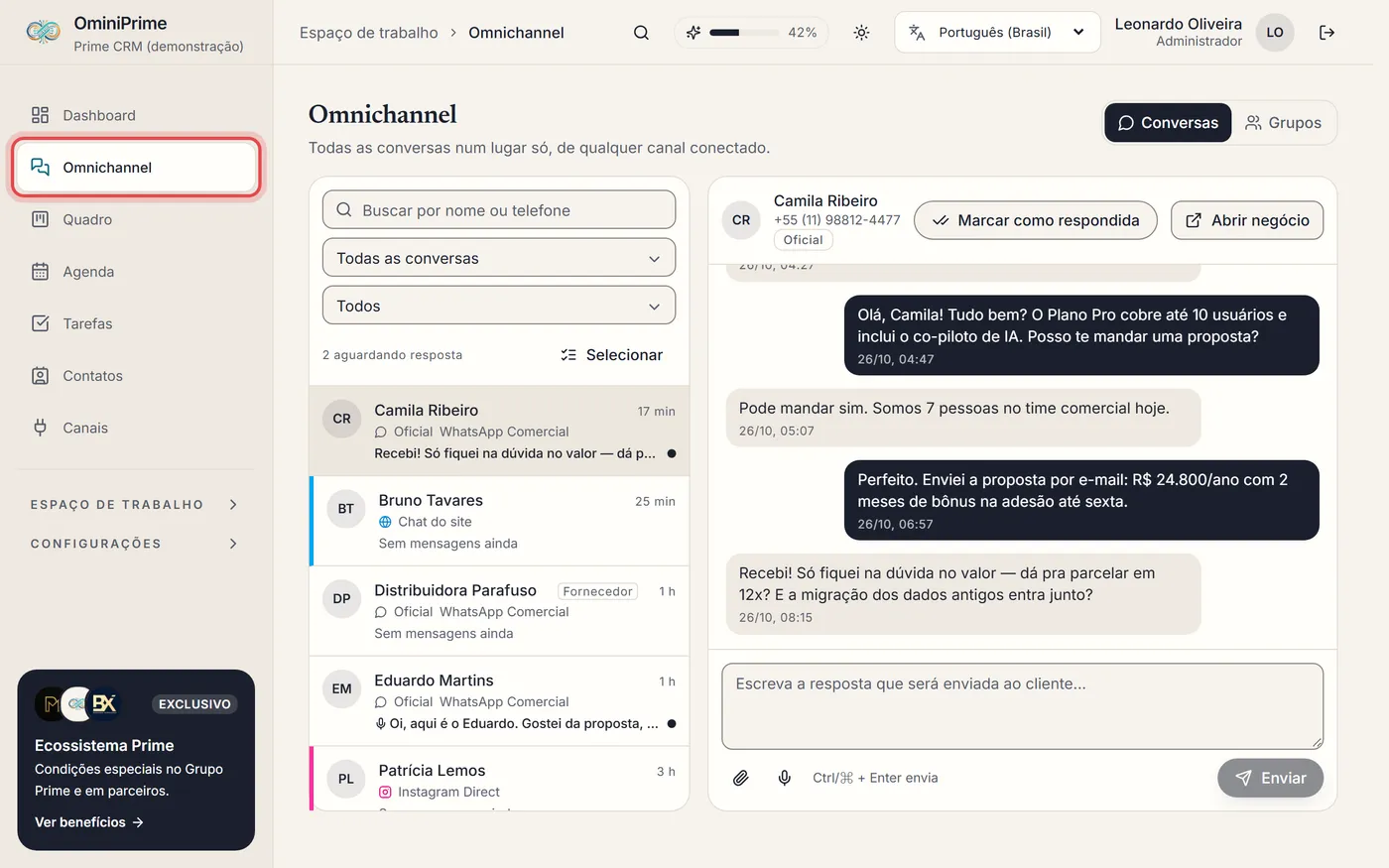
Conversas: WhatsApp, Instagram, Messenger, chat do site e e-mail chegam todos em Omnichannel, e cada cliente vira um card no Quadro.Omnichannel: as conversas de todos os canais numa tela só
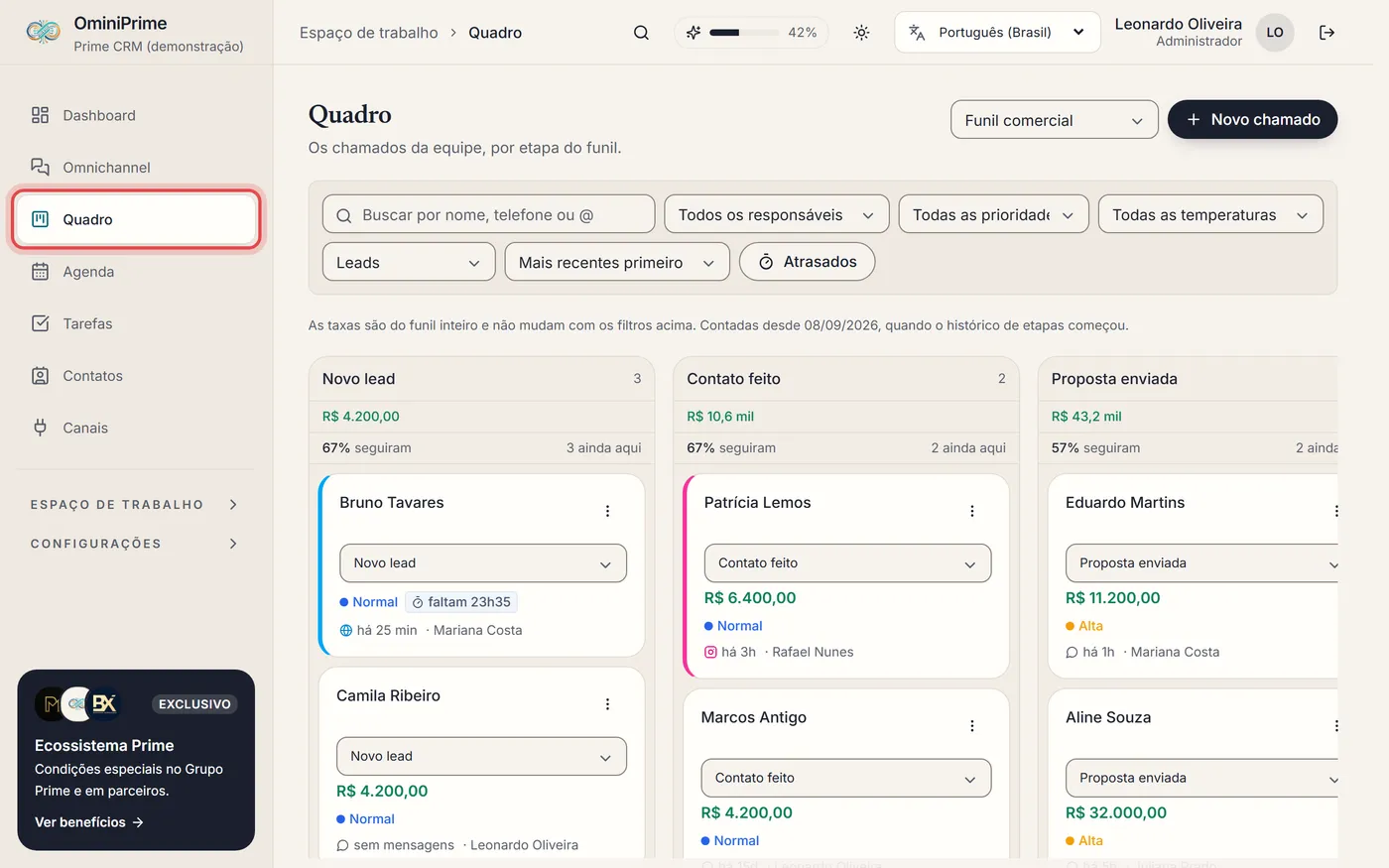
Vendas: o Quadro mostra em que etapa do funil está cada negociação; você arrasta o card conforme ela anda.Quadro: cada negociação é um card, numa coluna por etapa do funil
IA: o co-piloto sugere a resposta ao vendedor (Configurações → Agente de IA) e o SDR atende, qualifica e marca reunião sozinho (Configurações → Vendas + SDR IA).
Trabalho que se repete: Automações e Fluxos agem quando algo acontece, e Campanhas mandam a mensagem na data marcada.
Organização: Tarefas, Agenda ligada ao Google, Contatos, Relatórios e a Equipe com papéis (administrador, supervisor e vendedor).
E o Otto, no canto da tela, responde dúvidas e ajuda a configurar.
Por que o meu painel mostra números diferentes do painel do meu colega?
Porque vendedor vê só o que é dele. O cabeçalho diz qual é o caso: 'Os seus indicadores no período' para vendedor, 'Os indicadores da operação no período' para admin e supervisor.
Por que o "Funil por etapa" não muda quando troco o período?
Porque ele é um retrato de agora: quantos leads você tem para trabalhar e quanto está em proposta não depende de quando o card nasceu. Os cartões de baixo, sim, são do período. O fechado por mês conta pela data em que o negócio entrou na etapa ganha. Perdido aparece só como quantidade, sem valor.
A empresa tem vários funis. Qual aparece no "Funil por etapa"?
O que estiver escolhido no filtro de funil do topo. Em "Todos os funis", o bloco tem a própria lista e lembra a sua última escolha; na primeira vez, abre o funil padrão.
Provavelmente nenhum canal foi conectado ainda — sem canal, nenhuma mensagem chega e não há o que contar. A própria tela oferece o atalho 'Conectar um canal'.
Se for anexo que VOCÊ enviou, era um defeito corrigido em 17/09/2026. Se for anexo recebido do cliente, o servidor de mídia do provedor pode estar inalcançável — vale avisar o suporte.
Depende do tipo e do canal. No WhatsApp: imagem até 5 MB, áudio e vídeo até 16 MB. No Instagram e no Messenger: imagem até 8 MB, áudio e vídeo até 25 MB. Documentos (PDF, Word, Excel…) até 25 MB em qualquer canal. Acima disso a tela recusa antes de tentar enviar.
A gravação depende do navegador e da permissão do microfone. A tela distingue os dois casos: 'não é suportada neste navegador' e 'não foi possível acessar o microfone'.
Os chamados da equipe organizados por etapa do funil, em colunas que se arrastam. É a visão de 'onde cada negociação está'.
O que dá para fazer aqui
Arrastar o chamado de uma etapa para outra — é assim que a negociação avança.
Abrir um chamado novo pelo botão 'Novo chamado'.
Buscar por nome e filtrar por responsável, prioridade, temperatura e tipo de contato.
Ver a taxa de conversão de cada etapa, no topo da coluna.
Ver no card a temperatura do negócio (quente, morno, frio) e, no frio, quando retomar.
Escolher a largura das colunas: compactas, normais ou largas. A escolha fica guardada neste navegador.
No ramo imobiliário: ver no card quanto sobra da comissão, a localização e, no ícone da casa, cada imóvel com o valor.
O que é a "Sobra" que aparece no card?
No ramo imobiliário, é quanto fica para você: a comissão menos a parte do parceiro, o imposto e as despesas lançadas no Financeiro do negócio. Sem comissão lançada, o card diz "Comissão a combinar". A localização vem do Financeiro; vazia, o card mostra as regiões do perfil de busca. Passe o mouse (ou toque) no ícone da casa para ver os imóveis e o valor de cada um.
Prioridade é de atendimento: tem prazo de resposta (SLA). Temperatura é de venda: quente entra a qualquer momento, morno precisa de trabalho, frio é o "quero, mas daqui a uns meses" — e por isso o frio tem a data de retomar. Você marca a temperatura dentro do chamado, ao lado da prioridade.
Cada coluna mostra 10 e o resto entra na rolagem da própria coluna, com os mais recentes no topo. O número total da etapa continua no cabeçalho dela, então nada some — muda só quanto cabe na tela de uma vez.
Quantos dos chamados que passaram por aquela etapa seguiram adiante no funil. Perder não conta como avançar: um funil que não vendeu nada não mostra 100%.
O calendário do mês com os compromissos do app (tarefas, reuniões marcadas pelo chamado ou pelo SDR) e os eventos do Google Agenda da empresa, juntos.
O que dá para fazer aqui
Ver o mês inteiro e navegar entre os meses.
Clicar num dia para ver tudo o que está marcado, com horário e origem (App ou Google Agenda).
Abrir o chamado de uma reunião, ou o evento direto no Google Agenda.
Onde conecto o Google Agenda?
Na tela Canais, no cartão "Google Agenda" — é o administrador quem conecta. Lá também fica o espelho de tarefas. Sem ele conectado, a Agenda mostra só as tarefas do app.
Quando a tarefa do app também está no Google (pelo espelho), a Agenda mostra só a tarefa: é a mesma coisa, e a tarefa traz o estado de verdade (concluída ou não).
No chamado, pelo botão "Marcar reunião". Com o e-mail do cliente, o horário é conferido na agenda antes e ele recebe o convite do Google por e-mail. O e-mail é opcional: em branco, a reunião fica só como lembrete nas suas tarefas, sem convite, e não precisa da agenda do Google conectada.
Preciso concluir a tarefa e criar outra para mudar a data?
Não. Clique no lápis ao lado da tarefa, aqui ou dentro da negociação, e mude o título, o tipo ou a data. Se for uma reunião com convite para o cliente, o Google avisa o cliente do novo horário.
Dá. Em Automações, a ação 'Criar uma tarefa' dispara quando o chamado entra numa etapa, por exemplo — o follow-up deixa de depender da memória de alguém.
A carteira de contatos para falar de tempos em tempos, sem funil de venda e sem ganho nem perda. Cada ligação ou WhatsApp é registrado com uma nota, e o retorno fica marcado para daqui a 15 dias. Liga em Configurações > Ramo da empresa.
O que dá para fazer aqui
Ver quem tem retorno hoje, quem está atrasado e quem nunca recebeu contato.
Ligar ou abrir o WhatsApp da pessoa direto da lista.
Registrar o contato (ligação ou WhatsApp) com a nota do que foi falado. A nota é obrigatória.
Escolher quando voltar a falar: 15 dias é o padrão, mas dá para 7, 30, 60 ou 90.
Na próxima vez, a janela mostra o que foi falado da última vez e o histórico inteiro.
Como o Otto me avisa do retorno?
O retorno vira uma tarefa para as 9h do dia marcado. Ela aparece em Tarefas, na Agenda e no resumo da manhã do Otto no WhatsApp, com a nota da última conversa.
No Dashboard, no bloco Relacionamento: contatos de hoje e da semana, retornos do dia, atrasados, quem nunca recebeu contato e quem da equipe fez cada contato.
Os clientes atendidos e o histórico de cada um. Eles nascem sozinhos quando chega a primeira mensagem de um canal conectado.
O que dá para fazer aqui
Buscar e filtrar por tipo: todos, leads, não leads, em uso, arquivados e bloqueados.
Editar nome, telefone, e-mail e anotações.
Vincular o contato a uma empresa, criando a empresa na hora se preciso.
Arquivar, bloquear ou excluir — cada um com um efeito diferente.
Juntar dois contatos que são a mesma pessoa (admin e supervisor), pelo botão 'Juntar com outro contato' na ficha ou marcando os dois na lista.
Trazer as notas do Google Keep (admin e supervisor), pelo botão 'Importar do Google Keep'.
Eu anotava meus clientes no Google Keep. Dá para trazer as notas?
Dá, pelo botão 'Importar do Google Keep' em Contatos (administrador e supervisor). Primeiro baixe as notas no Google Takeout (takeout.google.com): clique em 'Desmarcar tudo', marque só o Keep e crie a exportação; o Google manda por e-mail o link de um arquivo .zip. Escolha esse .zip no CRM, sem descompactar. A nota sobre quem já está no CRM, reconhecido pelo telefone, e-mail, @ ou nome, vai para as observações dessa pessoa, com a data. Uma lista de leads (um nome e um telefone por linha) vira um contato novo para cada linha. Antes de importar você vê o que vai acontecer com cada nota e desmarca o que não quiser. Nada é apagado, e importar o mesmo arquivo de novo não duplica.
A mesma pessoa apareceu duas vezes, uma pelo WhatsApp e outra pelo Instagram. Como junto?
Abra a ficha de um deles e clique em 'Juntar com outro contato' (ou marque os dois na lista e use 'Juntar os 2 marcados'). Você escolhe qual contato fica e, se os dois tiverem card aberto, se viram um card só. As conversas, tarefas, etiquetas e a memória da IA passam para o que fica, e ele guarda o telefone e o Instagram — a próxima mensagem, por qualquer um dos dois, cai nele. Não tem volta: o outro contato deixa de existir. Só administrador e supervisor juntam.
Apareceu um aviso de "pode ser a mesma pessoa". De onde vem?
O CRM compara os contatos e avisa quando dois parecem a mesma pessoa: o mesmo celular com e sem o 9, o mesmo nome (ou muito parecido) num contato com telefone e noutro só com Instagram, ou um @ que traz o nome. Ele nunca junta sozinho. 'Juntar' abre a junção; 'Não é' grava que são pessoas diferentes, e o aviso não volta. A lista completa fica no topo da tela de Contatos, em 'Possíveis duplicados', para administrador e supervisor.
Qual a diferença entre arquivar, bloquear e excluir?
Arquivar tira da caixa de entrada e é reversível — o contato volta sozinho se mandar mensagem, e continua contando nas métricas. Bloquear faz a mensagem dele não virar chamado nem disparar automação; ela fica registrada para você conferir depois. Excluir é a pedido de LGPD: a linha fica, sem nada que identifique a pessoa, e não tem volta.
Ele sai do quadro e do cálculo dos relatórios. Serve para fornecedor, parceiro, pessoal e engano — gente que conversa com você mas nunca foi oportunidade de venda. A caixa 'Bloquear também no omnichannel' vem marcada: com ela, as mensagens dele param de virar atendimento e a conversa sai da caixa de entrada. Desmarque para quem ainda precisa de resposta, como um fornecedor. 'Voltar para o funil' desbloqueia.
O caixa da empresa: as entradas e as saídas do dinheiro, com um painel de onde mais se gasta e de onde mais se ganha. Dá para lançar na tela ou mandar para o Otto no WhatsApp.
O que dá para fazer aqui
Lançar uma entrada ou uma saída em "Novo lançamento": tipo, valor, dia, categoria e uma descrição.
Ver o total de entradas, de saídas e o saldo do período, comparados com o período anterior.
Ver nas roscas "Onde mais gasto" e "De onde mais vem", por categoria, e as entradas e saídas dos últimos 6 meses.
Filtrar a lista por tipo e categoria, e editar ou excluir um lançamento.
Anexar o comprovante (foto ou PDF) no lançamento, e baixá-lo depois pelo ícone de recibo na lista.
Em "Categorias", criar as suas, mudar o nome ou desativar as que não usa.
Como lanço pelo WhatsApp?
Com o seu número ligado ao Otto (Configurações → Otto no WhatsApp), mande como falaria: "gastei 50 no mercado", "paguei o aluguel de 2 mil" ou "recebi 1.500 do João". O Otto anota na hora, escolhe a categoria e responde o que lançou. Se saiu errado, responda DESFAZER. Também dá para perguntar "quanto gastei este mês?" ou "onde mais estou gastando?".
Na tela, abra o lançamento (ou crie um) e toque em "Anexar comprovante": foto ou PDF, até 20 MB. Pelo WhatsApp, mande a foto ou o PDF ao Otto com a legenda do gasto ("50 do mercado") e ele lança já com o comprovante; se mandar depois do lançamento, ele anexa ao último que você fez. O Otto guarda o comprovante, mas não lê o valor dele: diga o valor na legenda ou na conversa.
Por onde as conversas chegam ao OminiPrime: WhatsApp, Instagram, Messenger (Página do Facebook), chat do site e e-mail (Gmail ou SMTP). Sem canal conectado, nenhuma mensagem entra e o quadro fica vazio.
O que dá para fazer aqui
Conectar WhatsApp por QR Code (Evolution API) ou pela API Oficial da Meta.
Conectar Instagram e chat do site.
Conectar o Messenger da Página do Facebook pelo botão "Entrar com Facebook", sem token, e escolher qual Página.
Conectar e-mail: o Gmail pelo botão "Entrar com Google", sem senha, ou outro e-mail por SMTP. A resposta do cliente volta para o card sozinha.
Conectar o Google Agenda da empresa e ligar o espelho de tarefas (em "Detalhes" do cartão).
Escolher quais grupos do WhatsApp aparecem no OminiPrime (botão "Grupos" no cartão do WhatsApp por QR Code). Os demais continuam fora.
Ver o status de cada canal e reconectar o que caiu.
Ter mais de um número, cada um com a sua configuração.
Liberar o conector do Claude e do ChatGPT para a equipe (administrador), conectar o seu (lê tudo; mudanças seguem a Autonomia da IA) e desconectar quando quiser.
Como conecto os canais?
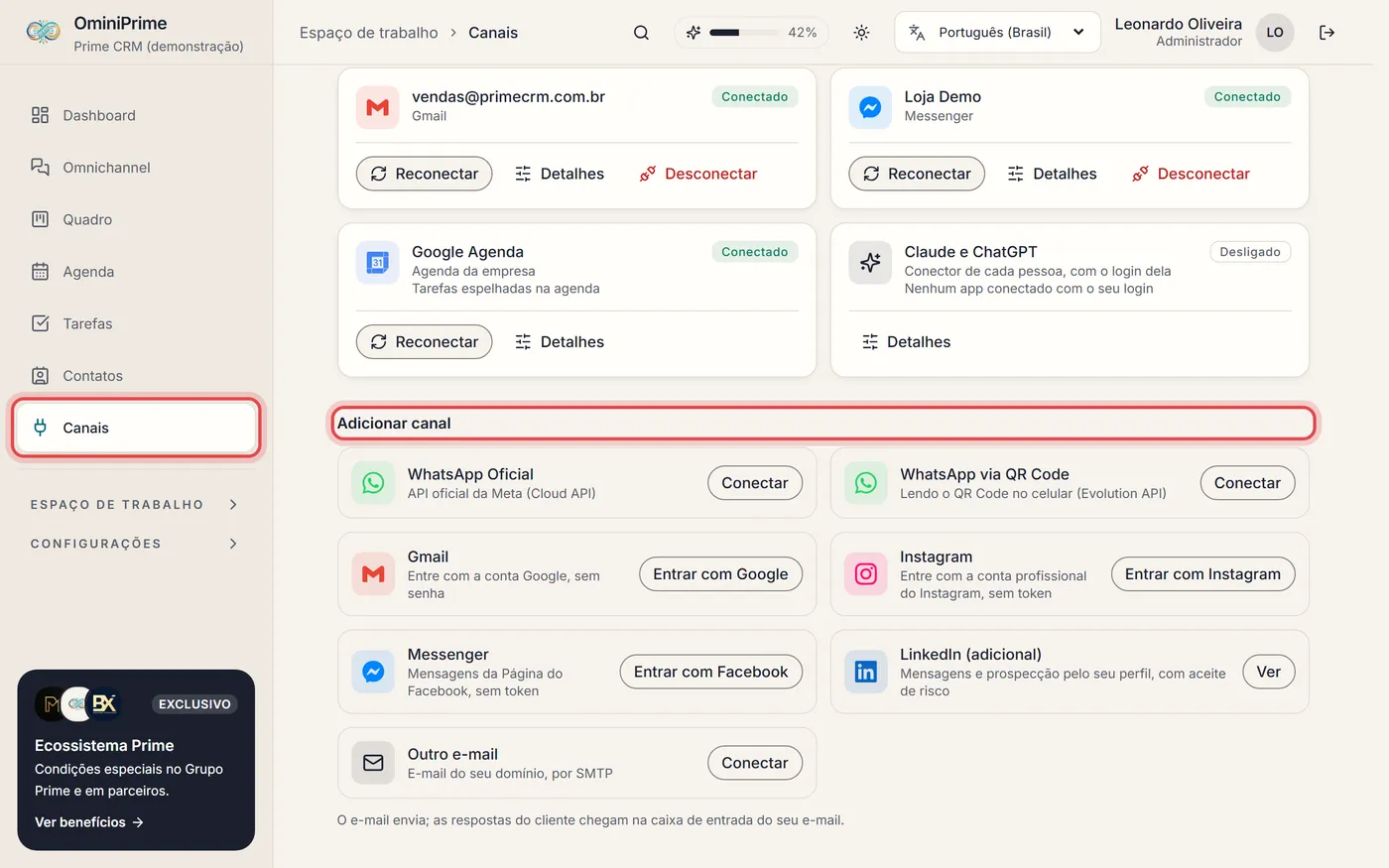
Só o administrador conecta. No menu, abra Canais e desça até "Adicionar canal": é onde ficam os canais para conectar.
Canais, no menu, e a lista "Adicionar canal" mais abaixo
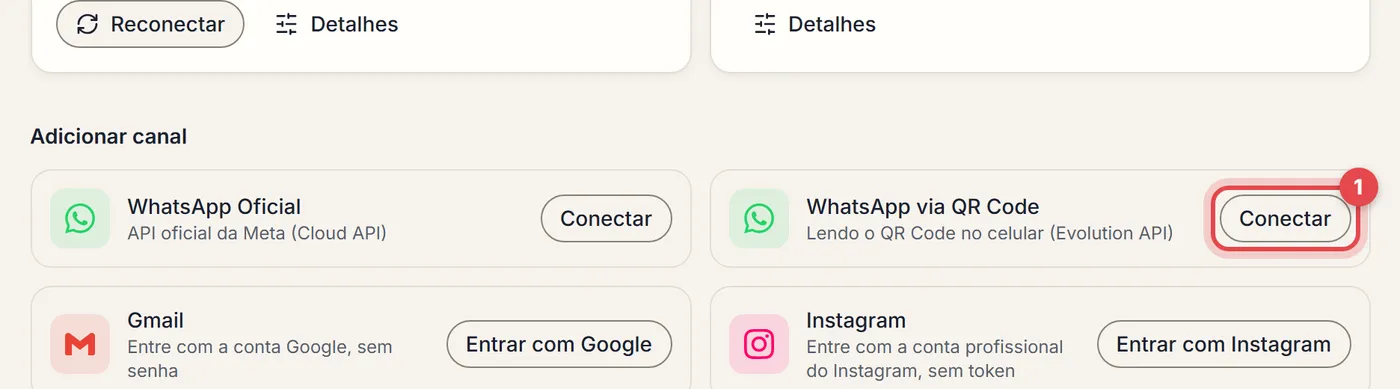
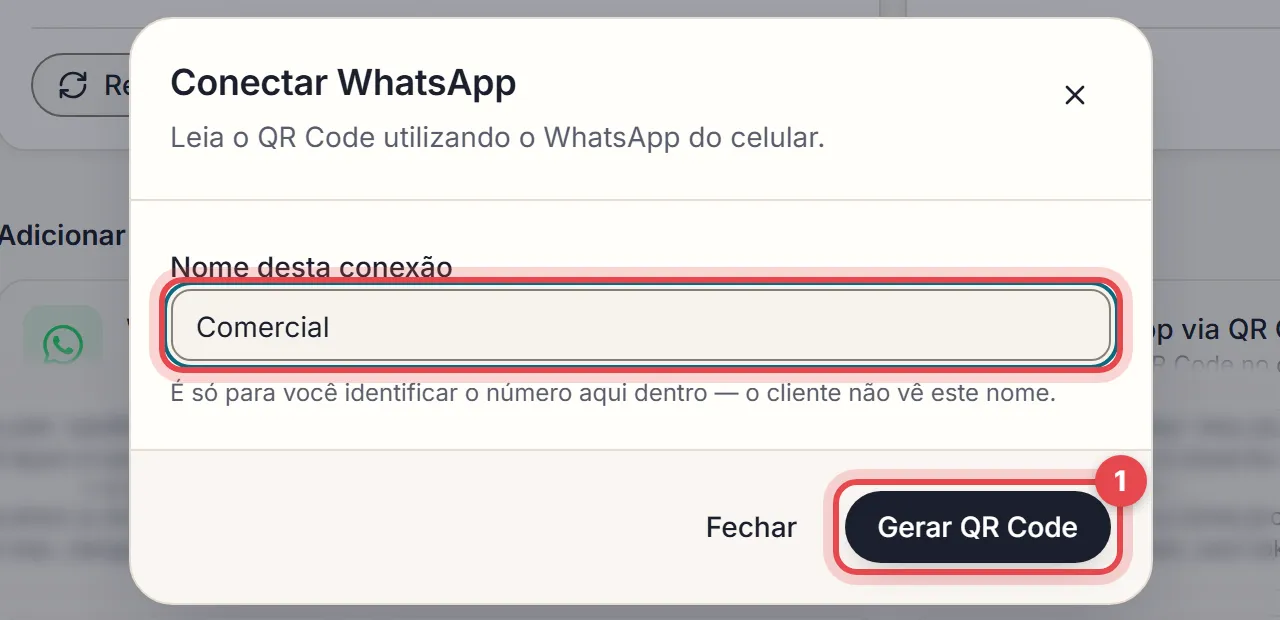
WhatsApp: em "WhatsApp via QR Code", clique em "Conectar", dê um nome ao número e clique em "Gerar QR Code".O botão "Conectar" do WhatsApp via QR CodeUm nome para o número (só você vê) e "Gerar QR Code"
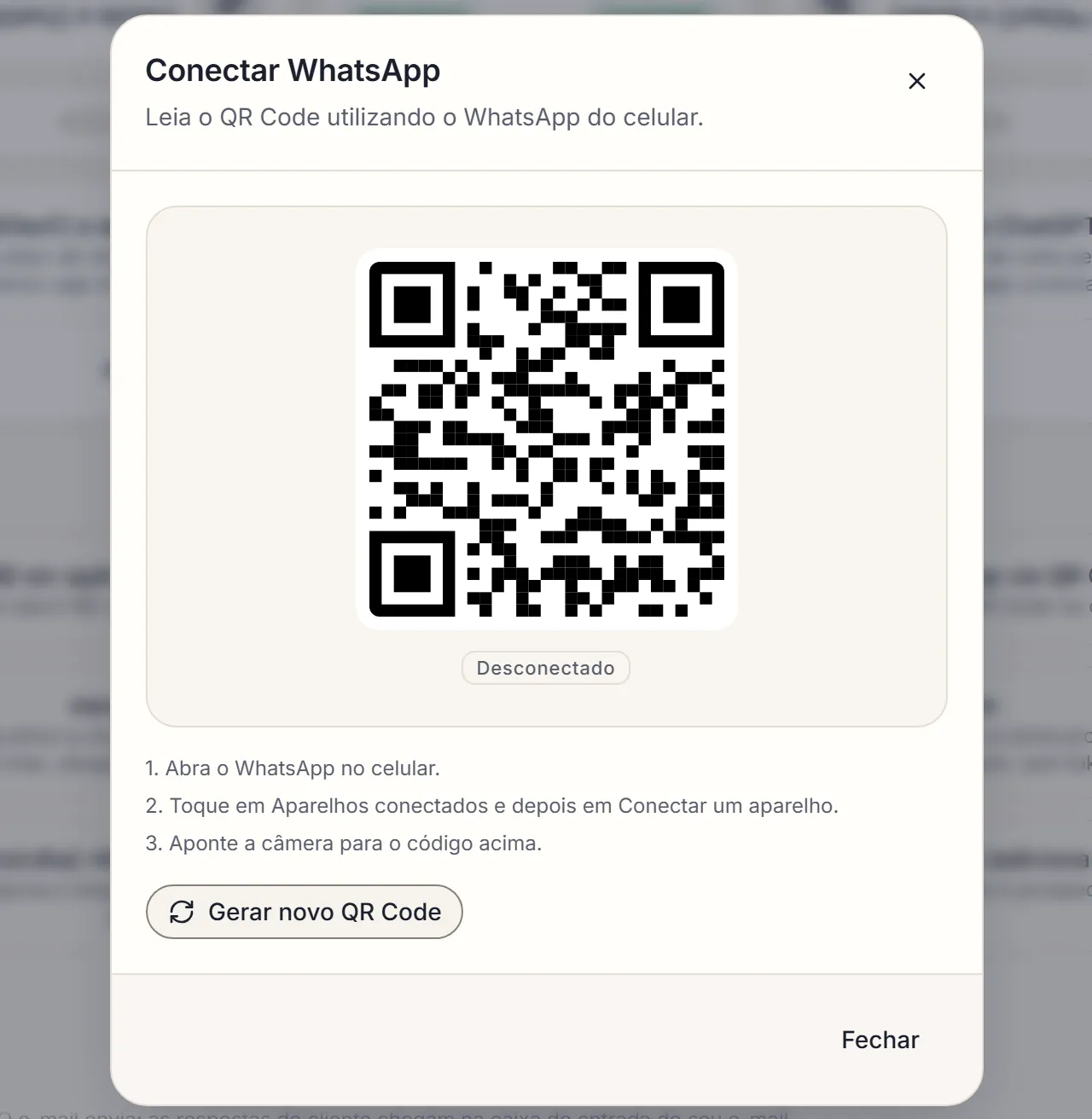
No celular, abra o WhatsApp, toque em Aparelhos conectados → Conectar um aparelho e aponte a câmera para o QR Code. Se ele expirar, clique em "Gerar novo QR Code".O QR Code para ler com o celular (este é só um exemplo)
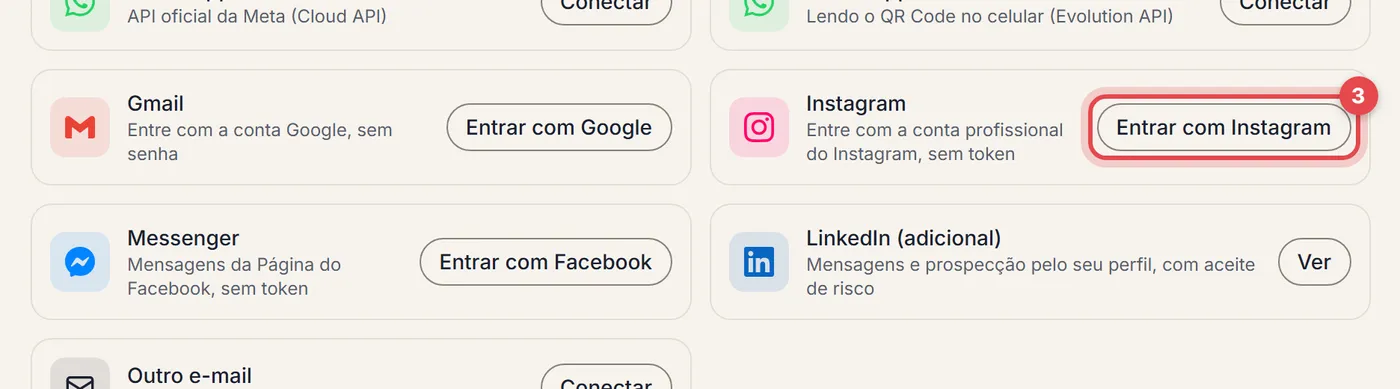
Instagram: clique em "Entrar com Instagram" e entre com a conta profissional (conta pessoal não conecta).O botão "Entrar com Instagram"
Messenger: "Entrar com Facebook" e escolha a Página. E-mail: "Entrar com Google" para o Gmail, ou os dados de SMTP para outro e-mail.
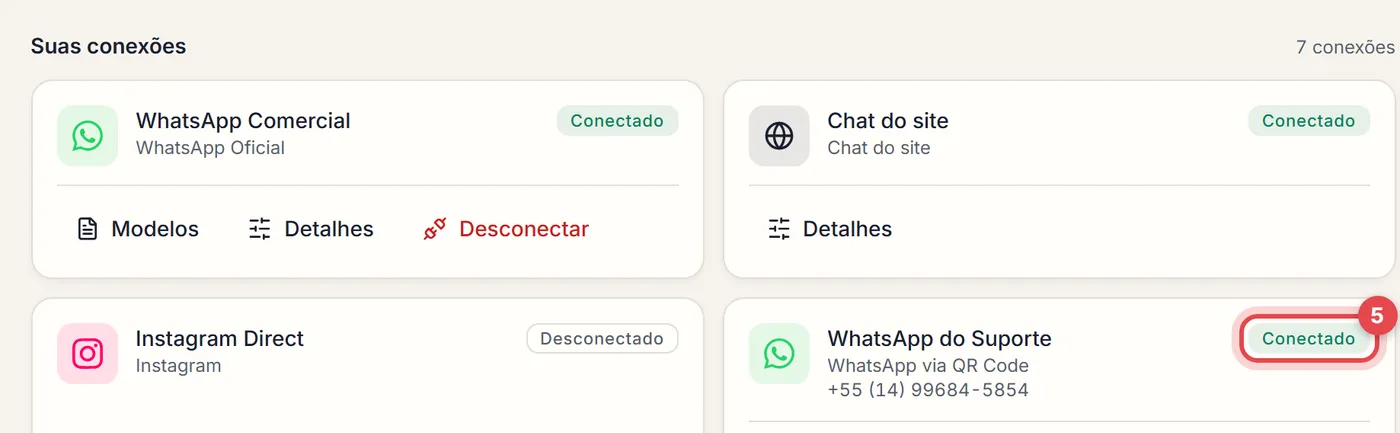
Pronto quando o cartão mostra "Conectado". As mensagens novas passam a chegar em Omnichannel e viram card no Quadro.O canal conectado, em "Suas conexões"
Se um canal cair, o cartão mostra o motivo e o botão "Reconectar".
Por QR Code é a mais rápida e usa o número que você já tem no celular. A API Oficial da Meta exige conta de negócios aprovada, e é o caminho para volume alto e campanhas. As duas convivem.
Atendo clientes em grupos do WhatsApp. Dá para ver no OminiPrime?
Sim, só os grupos que você escolher. No cartão do WhatsApp por QR Code, clique em "Grupos" e ligue os grupos de clientes; família, amigos e prédio ficam desligados e nada deles entra. Os grupos ligados aparecem em Omnichannel, na aba "Grupos", com quem disse cada coisa, e dá para responder com texto ou imagem pelo mesmo número. Grupo não vira card nem lead, e a IA e as automações não mexem nele. Só o administrador escolhe os grupos; quem ligou e o supervisor veem. Pela API Oficial da Meta não há grupos.
Como conecto o Messenger da minha Página do Facebook?
Em "Adicionar canal", clique em "Entrar com Facebook", entre com a conta que administra a Página e marque a Página na tela do Facebook, deixando todas as permissões marcadas. Se você marcar mais de uma, o OminiPrime pergunta qual conectar: cada Página vira um canal. Não pede token. Se o cartão ficar "Com erro", o motivo aparece nele, e o "Reconectar" resolve.
O Messenger só deixa a empresa responder até 24 horas depois da última mensagem do cliente. Passou disso, o envio é recusado com esse aviso; quando ele escrever de novo, a conversa reabre. Também não dá para puxar conversa: é sempre a pessoa que escreve primeiro para a Página, e por isso o Messenger não aparece no "Novo chamado".
Sim. A resposta dada pela caixa de entrada da Meta (Business Suite) ou pelo app do Messenger entra na conversa do chamado, marcada como enviada pelo aplicativo. Fotos, vídeos e arquivos que o cliente manda ficam guardados no OminiPrime.
As respostas do cliente por e-mail aparecem no OminiPrime?
Sim. Todo e-mail que sai do card leva um endereço de resposta do OminiPrime: quando o cliente responde, a resposta entra na mesma conversa, com os anexos, e o que ele copiou da mensagem anterior fica de fora. A sua resposta sai como "Re:" e cai na mesma conversa no e-mail dele. Se um colega dele responder, a mensagem entra no mesmo card dizendo quem escreveu.
Em Detalhes da conexão de e-mail há um endereço de encaminhamento (só o administrador vê). Crie no seu e-mail uma regra que encaminhe para ele o que é de cliente; o remetente vira o contato e o e-mail vira conversa. Evite encaminhar a caixa inteira: newsletters e avisos também virariam cards. No Gmail, o código de confirmação do encaminhamento chega como um card nesse mesmo endereço.
Sou supervisor ou vendedor e não consigo conectar.
Você acompanha o status dos canais; conectar e editar é do administrador. O Claude e o ChatGPT são a exceção: cada pessoa conecta o seu, com o próprio login, e desconecta em "Seus acessos", no mesmo cartão.
Primeiro o administrador liga "Liberar para a equipe" no cartão "Claude e ChatGPT" — sem isso, o endereço nem aparece. Depois, copie o endereço do conector e cole no Claude (Configurações → Conectores → Adicionar conector personalizado) ou no ChatGPT (Configurações → Integrações → Plugins, botão +, servidor MCP personalizado com autenticação OAuth — o nome do menu pode variar). Entre com o seu login do OminiPrime e clique em "Permitir acesso". Ele passa a responder sobre contatos, negociações, conversas, tarefas e métricas, e vê o mesmo que você vê no CRM. Também pode mover de etapa, levar a negociação para outro funil, criar tarefa, mudar a prioridade e anotar — sempre como a Autonomia da IA permitir: na hora, esperando aprovação no chamado, ou nunca. E pode cadastrar alguém novo com a negociação, se o administrador ligar "Criar contatos e negociações" na Autonomia. Mensagem ao cliente ele envia só quando você pedir: ele mostra o texto, você aprova, e a mensagem sai em seu nome pelo canal da negociação — na hora, sem desfazer. Quem é administrador também monta o CRM pelo chat: pede "cria um funil de mentoria", "toda vez que entrar lead novo, cria uma tarefa de ligar" ou "manda esta mensagem para todo mundo da etapa Proposta", e ele cria funis, etapas, campos, etiquetas, produtos e automações, ajusta o co-piloto e agenda campanhas. A campanha nunca sai direto: ele mostra antes quantas pessoas vão receber e exemplos da mensagem, só agenda com o seu OK e com pelo menos 15 minutos de antecedência — até lá, dá para cancelar pelo chat ou em Configurações → Campanhas. Nada se exclui pelo chat.
O Claude ou o ChatGPT consegue atualizar o cadastro do cliente?
Sim: nome, e-mail, observações do contato e os campos personalizados do funil (os do cartão "Campos" do chamado). Peça, por exemplo, "marque que a Ana renovou" ou "troque o e-mail do João". Ele grava na hora, em seu nome, como se você editasse na tela — por isso confirma antes. As observações ganham o texto novo no fim, a não ser que você peça para trocar tudo. Telefone e @ do Instagram não mudam por ele: são o endereço da conversa, e ficam no chamado. O vendedor só altera os clientes das negociações dele, e campo escondido para o seu perfil não aparece para ele.
Sou mentor. O Claude ou o ChatGPT consegue atualizar meus mentorados?
Sim, se você é o administrador e a empresa tem o Mentor Prime: ele passa a ver a turma do seu clube com meta, novo dinheiro, presenças e pontos de cada um, e a ficha com os lançamentos e a trajetória. Peça, por exemplo, "mude a meta da Ana para 20 mil", "lance 5 mil de novo dinheiro para o João", "valide o lançamento que a Bia fez", "marque presença da turma no encontro de ontem" ou "anote na ficha do Pedro o que combinamos". Ele grava na hora, em seu nome, como a tela do mentor — por isso confirma antes —, e não passa pela Autonomia da IA. Lançamento feito por ele já entra validado. Pontos não se editam: vêm da presença, do dinheiro validado e dos desafios. Ele só enxerga e altera o clube da empresa em que você entrou: se você também é mentorado em outro clube, esse fica de fora. Se as ferramentas do clube não aparecerem, desconecte e conecte de novo no Claude ou no ChatGPT.
O Claude cadastrou um seguidor do Instagram. Quando ele me responder, vira outro card?
Não. O card nasce com o @ da pessoa e sem canal. Na primeira mensagem dela no Instagram, o CRM pergunta ao Instagram quem escreveu, reconhece o @ e passa a conversa para esse mesmo card. Antes disso não dá para responder pelo CRM: o Instagram só libera a resposta depois que a pessoa escreve.
O Claude disse que a mudança está aguardando aprovação.
A Autonomia da IA da empresa pede aprovação para esse tipo de mudança. Abra a negociação: a proposta está em "O que a IA leu", com Aplicar e Recusar, e diz de quem veio o pedido.
A tela de uma negociação: a conversa, a etapa, o valor, os itens, as tarefas, o histórico e as sugestões da IA.
O que dá para fazer aqui
Conversar com o cliente sem sair da negociação.
Mudar a etapa do funil e a prioridade.
Marcar a temperatura do negócio (quente, morno, frio) e, no frio, a data de retomar.
Levar o chamado para outro funil, escolhendo a etapa de chegada.
Marcar "Não contactar" quando o cliente diz que não tem interesse.
Corrigir a sugestão do co-piloto para ele aprender o seu jeito.
Definir o valor do negócio, ou montá-lo a partir dos itens do catálogo.
Criar tarefas com prazo, ligadas a esta negociação, e editá-las pelo lápis.
Anotar no histórico o que foi combinado.
No ramo imobiliário: lançar a localização, a comissão, a divisão com parceiro, os gastos com o cliente e o imposto, e ver quanto sobra.
No ramo imobiliário: controlar o checklist de documentos e anexar cada arquivo.
No ramo imobiliário: anotar o que o cliente procura, os imóveis mostrados (com visita e parecer) e o histórico de propostas e contrapropostas.
Pedir uma sugestão de resposta à IA e editá-la antes de enviar.
Esvaziar a lista "O que a IA leu", inteira ou só os itens marcados.
Como limpo a lista "O que a IA leu"?
No topo do cartão, marque "Selecionar todas" (ou só as caixinhas dos itens que quer tirar), toque em "Limpar" e confirme. As sugestões somem da lista; as que aguardavam aprovação viram recusadas, e nada do que já foi aplicado é desfeito. A IA continua lembrando delas, para não propor a mesma coisa de novo. Podem limpar o administrador, o supervisor e o responsável pelo chamado.
No Financeiro do negócio, logo abaixo das despesas, preencha "Imposto (%)". Ele é calculado sobre a sua comissão depois da parte do parceiro e entra na conta antes de "Sobra para você". O card do quadro já mostra a sobra com o imposto descontado.
Onde ficam a comissão e o checklist de documentos?
Na lateral do negócio, abaixo das tarefas, quando o administrador escolhe o ramo Imobiliário em Configurações > Ramo da empresa. Os documentos ficam guardados em área privada: só quem vê o negócio consegue baixar.
No cartão Propostas, use "+ Proposta" e escolha de quem ela é: comprador ou vendedor (contraproposta). A nova passa a valer e as anteriores ficam no histórico como substituídas. Com prazo, dá para criar uma tarefa que lembra um dia antes. Quando uma for aceita, o cartão oferece usar o valor dela como valor do negócio.
O cliente disse que não tem interesse. Como tiro ele da base?
Clique em "Não contactar" no topo do chamado. O chamado vai para a etapa de perda, o contato sai das listas e nenhuma mensagem sai mais para ele: nem sua, nem de automação, fluxo, campanha ou SDR. Se ele voltar a escrever, tudo volta ao normal sozinho; para voltar antes, use "Reativar contato" na conversa.
Cadastra um cliente que chegou por indicação, telefone ou atendimento presencial — quem não entrou por um canal conectado.
O que dá para fazer aqui
Escolher um contato que já existe, ou criar um com nome e telefone.
Escolher o canal, ou deixar 'Sem canal — conecto depois'.
Definir funil, etapa, responsável e valor do negócio.
Buscar antes, em "Já é cliente?", se a pessoa já está cadastrada (nome, telefone, e-mail ou @) e abrir a nova negociação no mesmo cadastro.
No ramo imobiliário: preencher já na criação os dados do negócio — localização, comissão, parceiro, imposto, previsão de recebimento e os imóveis — vendo quanto sobra.
O cliente já tem uma negociação comigo. Posso abrir outra?
Pode — é o caso de quem vende uma casa e compra outra. Em Novo chamado, procure a pessoa em "Já é cliente?", clique em "Usar este cliente" e crie a nova negociação. As duas ficam no mesmo cadastro, cada uma no seu card. Se você digitar um telefone que já é de alguém, a tela avisa e oferece usar esse cadastro.
Não. Só uma etapa por funil pode ser a de ganho — é ela que diz ao relatório o que é venda fechada. Se houvesse duas, a receita seria contada de dois jeitos.
A IA está jogando cards numa coluna que eu preencho à mão.
Marque "Só manual" nessa etapa. A IA que lê as conversas deixa de mover cards para ela, mesmo com "Mover etapa" no automático na Autonomia da IA. Você, a equipe, as automações e os fluxos continuam podendo mover. O que já foi movido não volta sozinho: arraste de volta no quadro.
Liga, na tela do negócio, os cartões feitos para o seu tipo de venda. No ramo Imobiliário, o corretor ganha o financeiro do negócio e o checklist de documentos.
O que dá para fazer aqui
Escolher entre o CRM geral e o ramo Imobiliário (corretor e investidor).
O que muda no ramo Imobiliário?
A tela do negócio ganha cinco cartões: Financeiro (comissão, divisão com parceiro, recebimento e gastos com o cliente), O que o cliente procura (tipo, região, faixa de valor, forma de pagamento), Imóveis (os mostrados, com visita e parecer), Propostas (histórico de propostas e contrapropostas) e Documentos (checklist com arquivo anexado).
Onde o corretor de imóveis envia o CRECI (Brasil) ou a licença AMI da agência (Portugal) com um documento. É o que libera o plano Corretor Prime, feito em parceria com a Prime Match.
O que dá para fazer aqui
Enviar o número do CRECI e o estado (ou a AMI e a agência) com a carteira e um documento com foto.
Acompanhar a análise: em análise, aprovado ou recusado com o motivo.
Corrigir e reenviar quando o cadastro for recusado.
Preciso esperar a aprovação para usar?
Não. Assim que o cadastro é enviado, o Corretor Prime aparece em Assinatura e pode ser contratado. A conferência dos documentos é feita depois; se algo não bater, o cadastro é recusado com o motivo e o acesso é encerrado até a correção.
R$ 149,99 por mês (34,99 € em Portugal), cobrado todo mês. Os 50 primeiros corretores pagam R$ 99,99 (19,99 €) nas 12 primeiras mensalidades; quem atrasar mais de 5 dias perde esse preço de fundador.
Regras que o sistema executa sozinho quando algo acontece no negócio — do tipo 'ao entrar em Proposta enviada, criar uma tarefa de follow-up para daqui a 2 dias'.
O que dá para fazer aqui
Escolher o quando: entrar numa etapa, chamado aberto, cliente respondeu, responsável mudou, valor mudou, negócio ganho, negócio perdido.
Escolher o faça: criar tarefa, enviar mensagem ao cliente, mover de etapa, atribuir a alguém, definir prioridade, encerrar o chamado, anotar no histórico.
Enviar o evento de conversão ao Meta Ads, quando a Conversão estiver configurada.
Ligar e desligar cada regra sem apagá-la.
Ativar com um clique uma das automações prontas, no alto da tela.
Não sei que automação criar. Por onde começo?
Pelas automações prontas, no alto da tela. São cinco, escolhidas pelo que mais dá resultado em CRMs de vendas: lead novo vira tarefa de primeiro contato em 1 hora; em negociação, tarefa de enviar a proposta em 24 horas; proposta enviada, follow-up em 2 dias; venda ganha, ligação de pós-venda no dia seguinte; negócio acima de 10 mil sobe para prioridade Alta. "Ativar" cria a regra já ligada, e ela aparece na lista, onde dá para desligar, excluir ou mudar o valor. As de tarefa só criam a tarefa quando o negócio tem responsável.
Caminhos que conduzem a conversa sozinhos: manda a mensagem, espera a resposta e segue por rumos diferentes conforme o que o cliente disser.
O que dá para fazer aqui
Criar um fluxo e escolher quando ele começa: cliente respondeu, chamado aberto, entrou numa etapa, responsável mudou, valor mudou, negócio ganho ou perdido.
Desenhar o caminho com blocos de enviar mensagem, perguntar e aguardar, esperar um tempo, condição, mover de etapa, atribuir e finalizar.
Publicar o fluxo — é a publicação que confere se o desenho fecha.
Ligar e desligar cada fluxo sem apagá-lo.
Ativar com um clique um dos fluxos prontos, no alto da tela.
Separar, numa condição, quem já mandou mensagem de quem entrou por importação ou card aberto à mão ("O cliente já escreveu").
Não sei montar um fluxo. Tem algum pronto?
Tem cinco, no alto da tela, escolhidos pelo que mais dá resultado no mercado: primeiro atendimento (responde na hora e tenta de novo no dia seguinte e dois dias depois), follow-up de proposta (2º, 5º e 10º dia; sem resposta, vai para Perdido), pós-venda e avaliação no Google, reabordar negócio perdido depois de 90 dias e lead parado no início do funil. "Ativar" já publica e liga. O de pós-venda abre no construtor para você colar o link de avaliação do Google; ele só publica depois que o texto entre colchetes for trocado. O de primeiro atendimento não liga se o robô de pré-atendimento estiver ligado, para o cliente não receber duas boas-vindas. Ele e o de lead parado só falam com quem mandou mensagem: card importado de planilha não recebe nada.
Automação é uma regra de uma linha: quando acontecer X, faça Y. Fluxo é um caminho, com espera, pergunta ao cliente e ramificação. Para 'ao ganhar, criar a tarefa de pós-venda', a automação é mais simples e continua sendo o certo.
Marcas que você cola nos contatos para separá-los por interesse, origem ou momento — e para um fluxo decidir o caminho a partir disso.
O que dá para fazer aqui
Criar uma etiqueta com nome e cor.
Ver em quantos contatos cada etiqueta está antes de apagar.
Trocar a cor de uma etiqueta que já existe.
Apagar uma etiqueta — ela sai de todos os contatos de uma vez.
Um fluxo pode etiquetar sozinho?
Pode. O bloco Etiquetar cola ou tira etiquetas, e o bloco de condição consegue perguntar se o contato tem uma etiqueta para seguir por caminhos diferentes.
Não, e é de propósito. Uma coisa é quando tem gente para conversar; outra é a janela em que se pode marcar reunião. Muita empresa atende no WhatsApp das 8 às 20h e só marca reunião das 9 às 18h.
A mensagem que sai na data e hora marcadas, para um recorte do funil, uma etiqueta, uma lista de e-mails ou telefones colada ou os mentorados do clube, com o nome de cada pessoa dentro. É a outra metade das Automações: lá a mensagem sai quando algo acontece, aqui quando chega a data.
O que dá para fazer aqui
Escolher o recorte: um funil inteiro, uma etapa, ou uma etapa filtrada por um campo de lista do card.
Ou mandar para quem tem uma etiqueta, para uma lista de e-mails e telefones que você colar, ou para os mentorados do clube — por um canal de conversa da empresa que você escolhe (WhatsApp, Instagram ou Messenger).
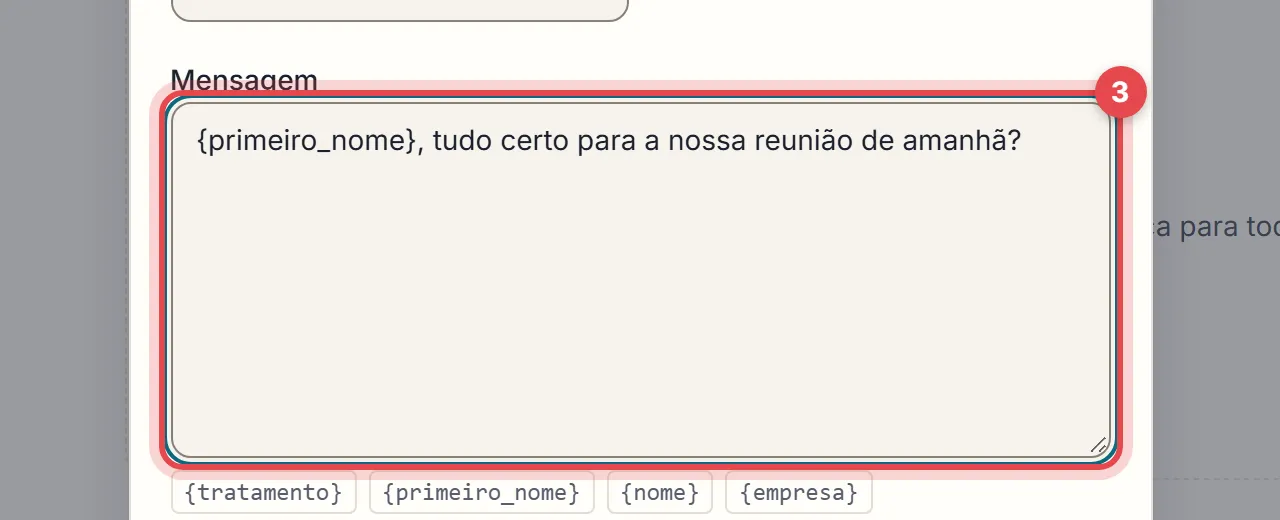
Escrever a mensagem usando {tratamento}, {primeiro_nome}, {nome} e {empresa}.
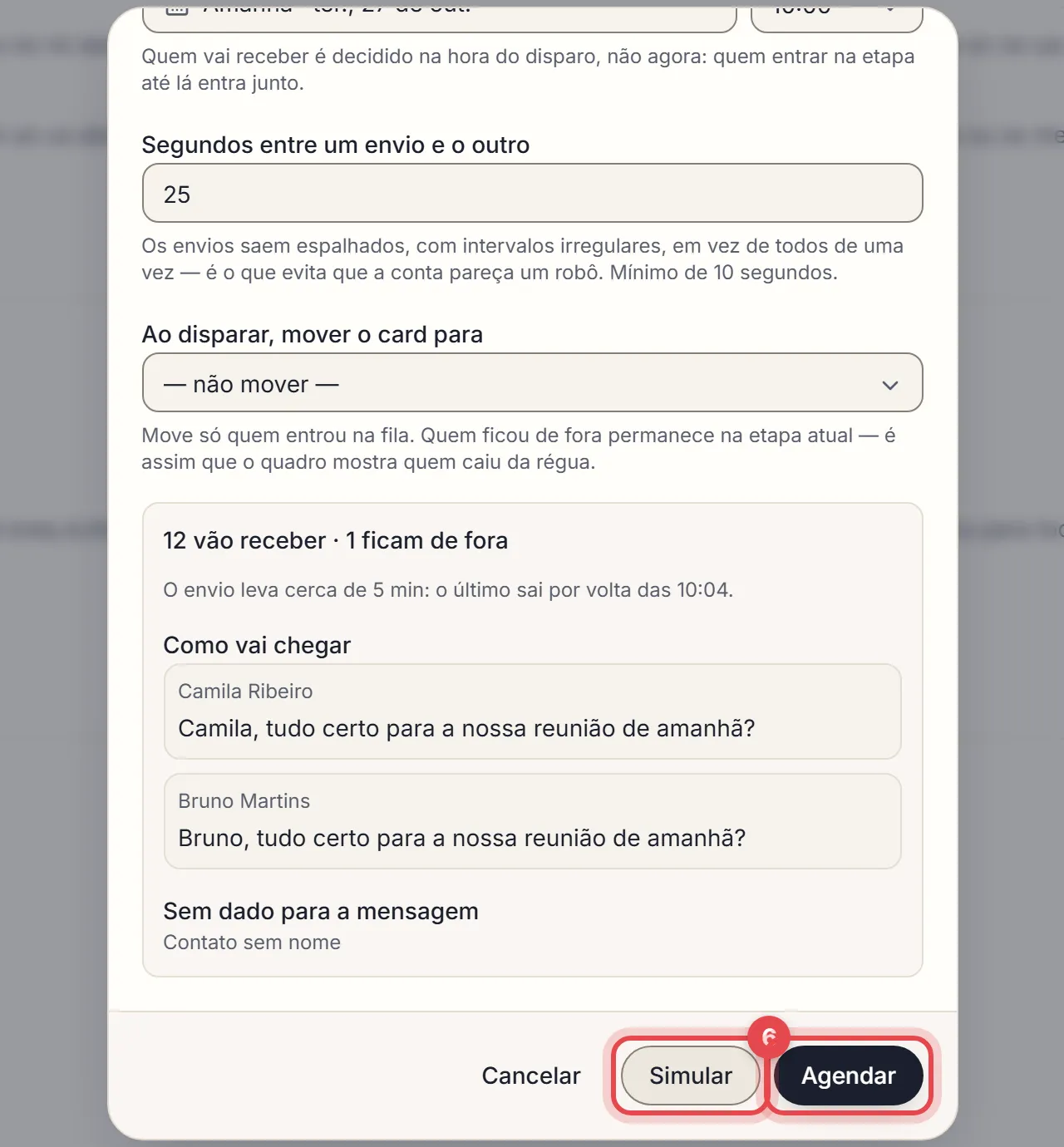
Simular antes de agendar e ler as três primeiras mensagens do jeito que vão chegar.
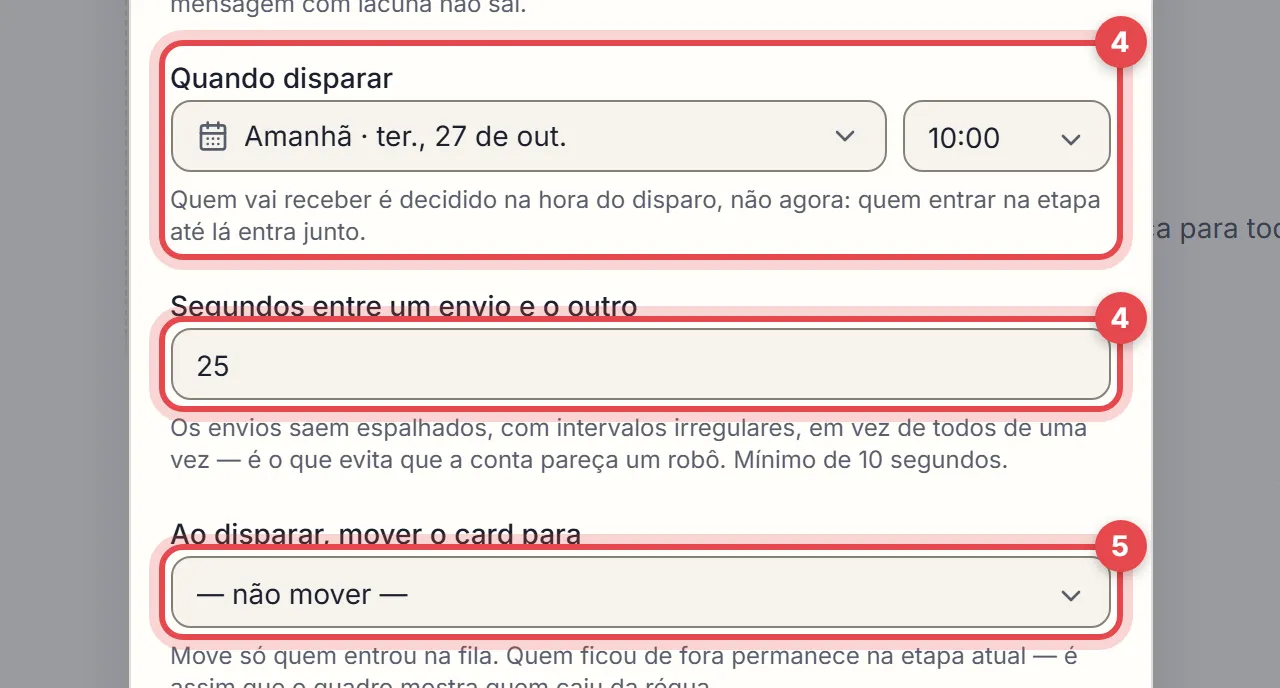
Definir de quantos em quantos segundos os envios saem, para não disparar tudo de uma vez.
Mover o card para a etapa seguinte automaticamente, assim que a mensagem entra na fila.
Ver quantas saíram, quantas estão na fila e quantas falharam, depois do disparo.
Cancelar uma campanha que ainda não disparou.
Começar de uma das campanhas prontas, no alto da tela.
Não sei o que mandar. Tem campanha pronta?
Tem cinco, no alto da tela: reativar clientes, data comemorativa (Black Friday, Natal), oferta exclusiva para clientes, agenda aberta do mês e pedido de indicação. "Usar este modelo" abre o formulário com o nome e o texto prontos; você escolhe para quem e quando. Troque o texto entre colchetes pela sua oferta — o sistema não deixa simular nem agendar com os colchetes no texto. Todas terminam com "responda SAIR": quem responde só SAIR (ou PARAR, STOP, SALIR) pelo WhatsApp, Instagram ou Messenger é marcado como Não contactar sozinho e recebe uma confirmação curta. A marca aparece na linha do tempo do chamado; se ele voltar a escrever outra coisa, os envios voltam.
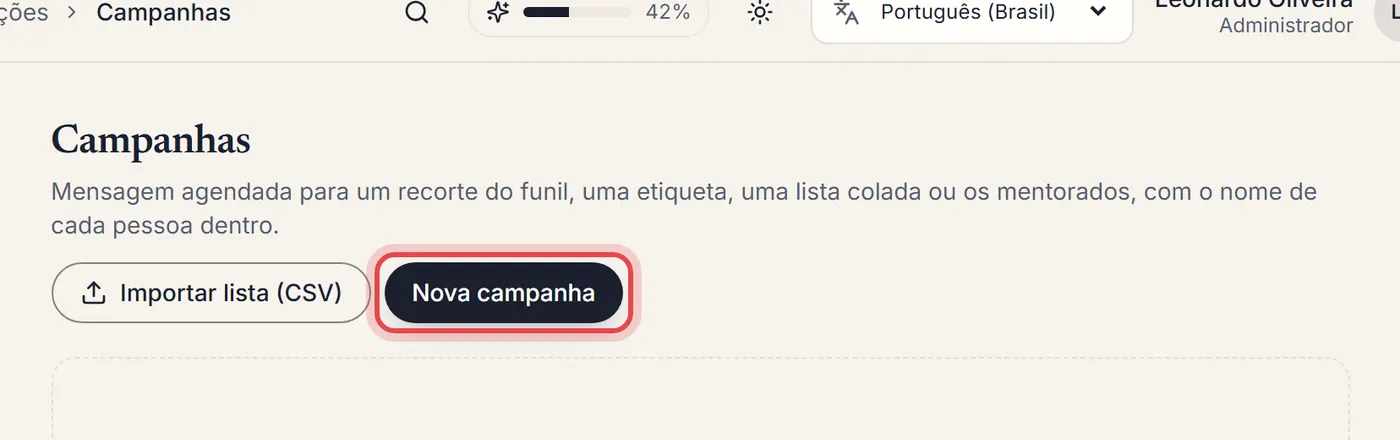
Em Configurações → Campanhas, clique em "Nova campanha".
O botão "Nova campanha"
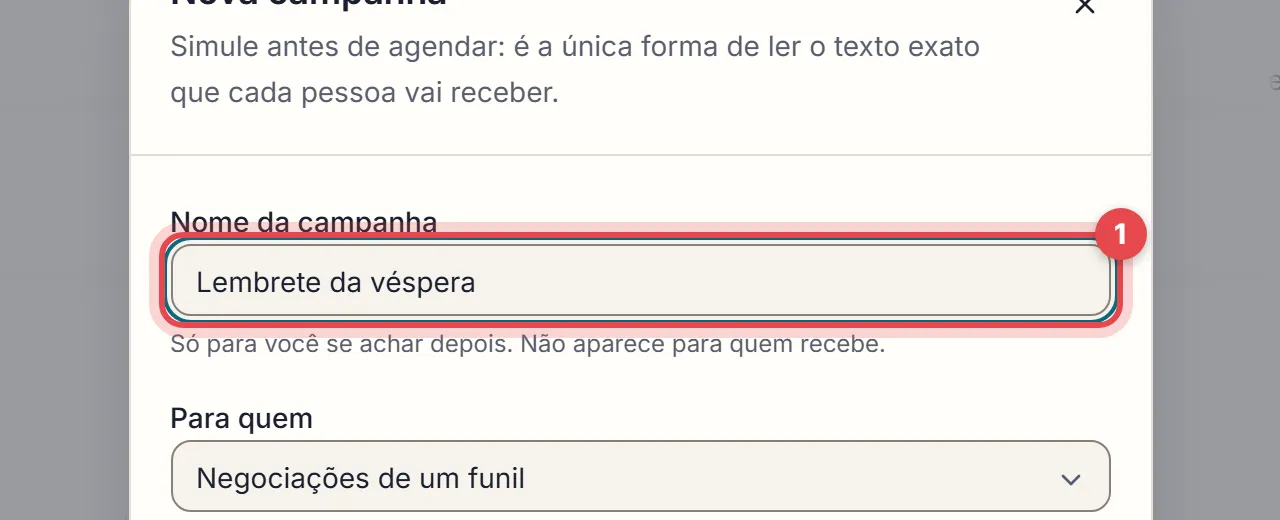
Dê um nome. Ele é só para você achar depois; quem recebe não vê.O nome da campanha
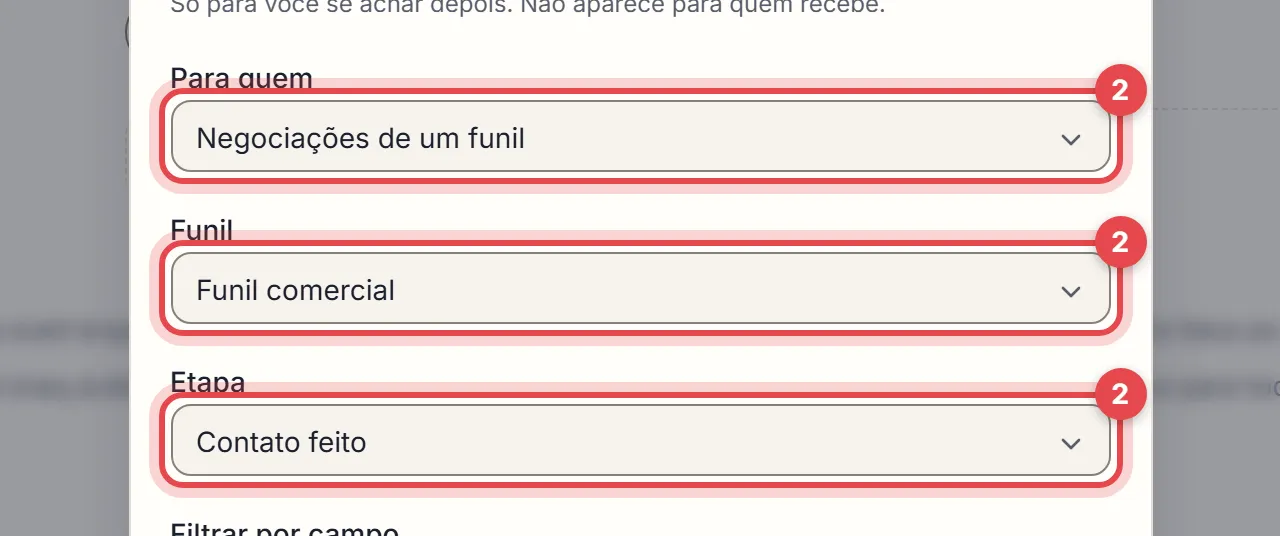
Em "Para quem", escolha: negociações de um funil (o funil inteiro, uma etapa ou uma etapa filtrada por um campo), contatos com uma etiqueta, uma lista de e-mails ou telefones colada, ou os mentorados do clube. Nos três últimos, escolha também por qual canal sai.Para quem: aqui, os cards de uma etapa do funil
Escreva a mensagem. {primeiro_nome}, {nome}, {tratamento} e {empresa} são trocados pelos dados de cada pessoa.A mensagem, com o primeiro nome de cada pessoa
Em "Quando disparar", escolha a data e a hora, e quantos segundos entre um envio e o outro (mínimo 10).
Se quiser, em "Ao disparar, mover o card para", escolha a etapa seguinte.Data e hora do envio, o intervalo e, se quiser, a etapa para onde o card vai
Clique em "Simular" e leia como a mensagem vai chegar e quem fica de fora. Só então o "Agendar" libera.A simulação mostra quantos recebem e como a mensagem chega; depois, "Agendar"
Pela API oficial do WhatsApp, quem não escreveu nas últimas 24 horas só recebe por um modelo aprovado pela Meta, que você escolhe em "WhatsApp oficial".
Quem vai receber é decidido quando eu agendo ou na hora do disparo?
Na hora do disparo. A campanha guarda o critério, não a lista: quem entrar na etapa até lá entra junto, e quem sair fica de fora. É o que faz um lembrete do tipo 'para quem ainda não preencheu' continuar certo no dia do envio.
Na campanha de funil, pelo canal de cada card, o mesmo das Automações. Card sem canal conectado não recebe, e aparece na simulação como quem fica de fora. Nas de etiqueta, lista e mentorados, pelo canal que você escolhe: WhatsApp, Instagram ou Messenger. E-mail não: e-mail em massa precisa de link de descadastro, e o canal de e-mail não tem. Quem não tem endereço no canal (sem telefone para o WhatsApp, por exemplo) fica de fora e aparece na simulação.
Mandei para uma lista colada. Por que nem todos receberam?
A lista é casada com os contatos que já estão no CRM, pelo e-mail ou pelo telefone (com ou sem o 55 e o nono dígito). Quem não está cadastrado não recebe — a campanha não cadastra ninguém —, e a simulação mostra quais endereços não casaram. Também ficam de fora quem pediu para não ser contactado, foi bloqueado ou arquivado.
A pessoa não tinha conversa no canal. Onde a mensagem fica?
Numa conversa nova, já fechada, no funil de entrada do canal, para a mensagem ficar registrada. Ela não vira card na coluna e não dispara as automações de negociação nova; se a pessoa responder, a conversa reabre e vira negociação como qualquer outra. Quem já conversa com a empresa no canal recebe na conversa que já existe.
Não, e é de propósito. Os envios saem espalhados, com intervalos irregulares entre eles, porque uma conta que dispara cem mensagens idênticas de uma vez é o padrão que faz o WhatsApp bloquear. A simulação avisa quanto tempo o envio inteiro leva e a que horas a última pessoa recebe. O mínimo é 10 segundos entre um e outro.
Porque a campanha foi configurada com Ao disparar, mover o card para. Quem entrou na fila avança; quem ficou de fora permanece na etapa anterior. É assim que o quadro mostra, sem relatório nenhum, quem caiu da régua.
Escrevi {Primeiro nome} e a mensagem saiu com a chave no meio.
As variáveis são minúsculas e com sublinhado: {tratamento}, {primeiro_nome}, {nome} e {empresa}. Qualquer outra grafia não é reconhecida. Hoje o sistema recusa salvar e avisa na tela antes de simular.
Campanhas de e-mail saindo do domínio da sua empresa, com descadastro em um clique e a lista de quem não recebe mais. As respostas viram conversa no CRM.
O que dá para fazer aqui
Montar o e-mail por blocos (título, texto, imagem, botão, divisor, rodapé), com {primeiro_nome}, {tratamento}, {nome} e {empresa}, e ver a prévia exata.
Escolher quem recebe: todos os contatos com e-mail, um funil ou uma etapa — e ver quantos vão receber e quantos ficam de fora.
Enviar um teste para você, conferir e então agendar.
Fazer as respostas virarem conversa numa conexão de e-mail.
Ver os números de cada campanha: enviados, entregues, aberturas, cliques por link, devoluções, spam e descadastros — e o que cada pessoa fez.
Duplicar uma campanha que já saiu, para mandar de novo com ajustes.
Cadastrar o domínio da empresa e copiar os registros de DNS que ele pede.
Conferir quando o domínio ficou verificado.
Ver quem pediu para sair, quem marcou como spam e qual e-mail não existe mais.
Incluir à mão quem pediu para não receber (por telefone, por exemplo) e tirar o que você mesmo incluiu.
Por que o botão Agendar não libera?
Falta o teste. Toda campanha precisa de um e-mail de teste enviado DEPOIS da última edição: abra na sua caixa, confira nome, links e imagens, e só então agende. Mudou uma vírgula, manda outro teste. A tela lista o que falta embaixo do botão.
É otimista. O Apple Mail abre todo e-mail sozinho para proteger a privacidade de quem recebe, e isso conta como abertura; e quem bloqueia imagens abre sem contar. O clique é o número mais confiável: só conta quando a pessoa clica num botão ou numa imagem com link.
Não. Se o texto usa {primeiro_nome} e a pessoa não tem nome cadastrado, ela fica de fora, e a tela mostra quantos ficaram assim antes de agendar. Variável escrita errado, como {Primeiro nome}, nem deixa salvar.
O Gmail e o Hotmail limitam a poucas centenas de e-mails por dia e tratam envio em massa como spam — a sua caixa do dia a dia é que sairia queimada. Por isso a campanha sai de um endereço do domínio da empresa (contato@suaempresa.com.br), verificado pelo DNS. A conversa com o cliente, um a um, continua pelo Gmail ou SMTP conectado em Canais.
Crie cada um no painel de onde o domínio foi registrado ou hospedado (Registro.br, HostGator, GoDaddy, Cloudflare…), com o nome e o valor exatamente como aparecem — use o botão de copiar, o valor é longo. Eles não mexem no e-mail que vocês já recebem. Depois clique em Conferir agora; o DNS pode levar algumas horas para valer.
A pessoa pediu para sair. Ela recebe mais alguma coisa?
Não. Quem está em Descadastros não recebe nenhum e-mail da empresa: nem campanha, nem mensagem do vendedor pela conversa — o envio é recusado com o motivo. Todo e-mail de campanha tem o link de descadastro no rodapé, que não dá para tirar, e o Gmail mostra o botão de cancelar inscrição.
Só quem você incluiu à mão e o e-mail que voltou como inexistente (a caixa pode ter sido recriada). Quem clicou em descadastrar ou marcou como spam fica: foi a pessoa que pediu, e a LGPD não deixa a empresa desfazer isso por ela.
Porque o servidor dele respondeu que a caixa não existe ("E-mail não existe") ou porque a pessoa marcou a campanha como spam. Insistir nesses endereços derruba a reputação do domínio e faz as próximas campanhas caírem no spam de todo mundo.
Uma página pública com formulário, no endereço ominiprime.com/p/seu-endereco. Quem preenche vira card no funil escolhido, pela conexão de WhatsApp ou de e-mail que você indicar. Faz parte do Hub Business e do Mentor Prime.
O que dá para fazer aqui
Escrever o título, o texto de apoio e até seis destaques, com logo, imagem e a cor da sua marca.
Escolher as perguntas do formulário, além de nome e contato, e quais são obrigatórias.
Escolher a conexão (WhatsApp ou e-mail) e o funil e a etapa onde o lead nasce.
Ver a prévia enquanto edita, publicar ou tirar do ar, e copiar o endereço.
Acompanhar quantas visitas e quantos contatos a página recebeu.
O que acontece quando alguém preenche?
Vira um card no funil e na etapa que você escolheu, com as respostas na primeira mensagem. Se a pessoa já tinha conversa aberta, a mensagem entra nela. Responder no card manda pela conexão escolhida, de verdade.
Por que preciso de uma conexão de WhatsApp ou de e-mail?
Porque é por ela que o lead é identificado e respondido. Com WhatsApp, o formulário pede o telefone; com e-mail, pede o e-mail. Chat do site e Instagram não servem: não há como responder a um formulário por eles.
Use o endereço com UTMs no anúncio (por exemplo ?utm_source=instagram&utm_campaign=outubro). Elas chegam junto com o lead, e a primeira mensagem diz de qual página ele veio.
Liga a conta de anúncios do TikTok ou do LinkedIn ao CRM: cada pessoa que preenche o formulário de um anúncio vira um card no funil, pela conexão de WhatsApp ou de e-mail que você escolher.
O que dá para fazer aqui
Conectar a conta de anúncios do TikTok ou do LinkedIn, na tela do próprio provedor.
Escolher por qual conexão (WhatsApp ou e-mail) o lead nasce, e em qual funil e etapa.
Ver os últimos leads recebidos, se viraram card, e abrir o card.
Mandar de novo um lead que falhou, depois de corrigir o motivo.
Desconectar uma conta para os leads dela pararem de chegar.
Por que o botão Conectar não aparece?
A conexão depende da aprovação do app do OminiPrime pelo TikTok e pelo LinkedIn. Enquanto ela não sai, o cartão diz que ainda não está disponível para a sua conta.
Não. Todo lead é guardado antes de virar card, com nome, e-mail e telefone. O motivo aparece embaixo dele — por exemplo, um telefone sem o código do país numa conexão de WhatsApp. Corrija o que ele diz e clique em Enviar de novo.
Por que o lead precisa de uma conexão de WhatsApp ou de e-mail?
Porque é por ela que o vendedor vai responder. O lead do anúncio não tem conversa no TikTok nem no LinkedIn: o card nasce na conexão escolhida, e responder no card manda a mensagem de verdade.
No TikTok, um usuário que seja Admin da conta de anúncios. No LinkedIn, alguém com papel na conta de anúncios e na Página da empresa. A conta conectada passa a mandar os leads de todos os formulários dela.
Liga o CRM a fluxos do n8n, do Make ou do Zapier nos dois sentidos: o fluxo chama o CRM com uma chave de API, e o CRM avisa o fluxo pelos webhooks quando algo acontece.
O que dá para fazer aqui
Criar uma chave de API com um nome, copiar na hora (ela aparece uma vez só), ver o último uso e revogar.
Pelo n8n, com a chave: buscar, cadastrar e corrigir contato; criar negociação; mover de etapa; trocar de funil; criar tarefa; anotar; enviar mensagem; listar funis, negociações e tarefas.
Cadastrar webhooks (endereço https, como o do nó Webhook do n8n) e escolher os eventos: contato criado, negociação criada, mudou de etapa, ganha, perdida, mensagem recebida, tarefa criada e concluída.
Enviar um teste para o webhook e ver o resultado nas Últimas entregas, com o código HTTP, as tentativas e o erro.
Ligar e desligar um webhook, editar, gerar outro segredo de assinatura e excluir.
Em nome de quem a chave de API faz as coisas?
De quem a criou. Uma anotação ou uma negociação criada pelo n8n aparece no CRM como feita por essa pessoa, marcada "pela API (n8n)". Se ela deixar de ser administradora ou for desativada, a chave para de funcionar — um administrador gera outra.
Mandei mover a negociação pelo n8n e ela não mudou.
Mover de etapa, trocar de funil, criar tarefa e anotar seguem a Autonomia da IA, como o conector do Claude/ChatGPT. Com "aprovar", a resposta da API é 202 e o pedido fica no chamado, em "O que a IA leu", esperando alguém aplicar. Com "nunca", a API recusa com 403. Quem muda isso é o administrador, em Autonomia da IA.
Perdi a chave (ou o segredo do webhook). Dá para ver de novo?
Não. O CRM guarda só uma impressão da chave e o segredo cifrado, justamente para ninguém conseguir lê-los depois. Revogue a chave e crie outra; no webhook, use "Gerar outro segredo" e troque no n8n.
O webhook aparece como "Falhou". O aviso se perdeu?
Só depois de 8 tentativas em cerca de 22 horas (1 min, 5 min, 15 min, 1 h, 3 h, 6 h, 12 h). Até lá ele fica "Na fila" e é tentado de novo sozinho. O erro e o código HTTP aparecem embaixo. No n8n, confira se o fluxo está ATIVO e se o endereço é a Production URL, não a de teste. Depois de 200 falhas seguidas o webhook se desliga e diz por quê.
Cada aviso traz os cabeçalhos X-OminiPrime-Timestamp e X-OminiPrime-Assinatura. A assinatura é HMAC-SHA256, com o segredo do webhook, de "timestamp.corpo". Recuse avisos com mais de 5 minutos para evitar reenvio por terceiros. O X-OminiPrime-Entrega é o mesmo em todas as tentativas do mesmo aviso: use-o para não processar duas vezes.
Mover todas as negociações de um funil dispara os webhooks?
Não. O "mover em lote" do funil é silencioso de propósito, como nas automações. Já importar uma lista grande dispara "contato criado" para cada pessoa — os avisos saem aos poucos, até 30 por minuto por webhook, para o n8n dar conta.
O que a IA pode fazer sozinha e o que ela só pode sugerir: agendar follow-up, atualizar o score do lead, mover o card de etapa e enviar mensagem ao cliente.
O que dá para fazer aqui
Liberar ou travar, uma a uma, as ações que a IA executa sem pedir.
Deixar o Claude ou o ChatGPT conectado criar contatos e negociações ("Criar contatos e negociações": só Automático ou Nunca).
Por onde eu começo?
Pelo que é reversível. Agendar follow-up e recalcular o score não falam com o cliente; enviar mensagem, sim. Muita gente libera os primeiros e deixa o envio para depois de ler algumas conversas.
Por que "Criar contatos e negociações" não tem "Pedir aprovação"?
Porque a aprovação fica dentro da negociação, e aqui a negociação é justamente o que ainda não existe. Por isso ela começa em Nunca: ligue quando quiser que o Claude ou o ChatGPT cadastre gente nova — por exemplo, os seguidores novos do Instagram. Os níveis do topo não mexem nesta linha.
Quem acessa o OminiPrime e com qual papel: admin, supervisor ou vendedor.
O que dá para fazer aqui
Adicionar uma pessoa, que entra direto nesta organização com o papel escolhido.
Trocar o papel de alguém.
Desativar o acesso sem apagar o histórico da pessoa.
Qual a diferença entre os três papéis?
Vendedor vê e mexe no que é dele. Supervisor vê a operação inteira e redistribui chamados. Admin faz tudo isso e mais as configurações — canais, funis, equipe, IA e cobrança.
A pessoa recebeu uma senha temporária em vez de convite por e-mail.
Acontece quando o envio de e-mail ainda não está configurado no projeto. O acesso é criado do mesmo jeito, com senha temporária para você passar à pessoa.
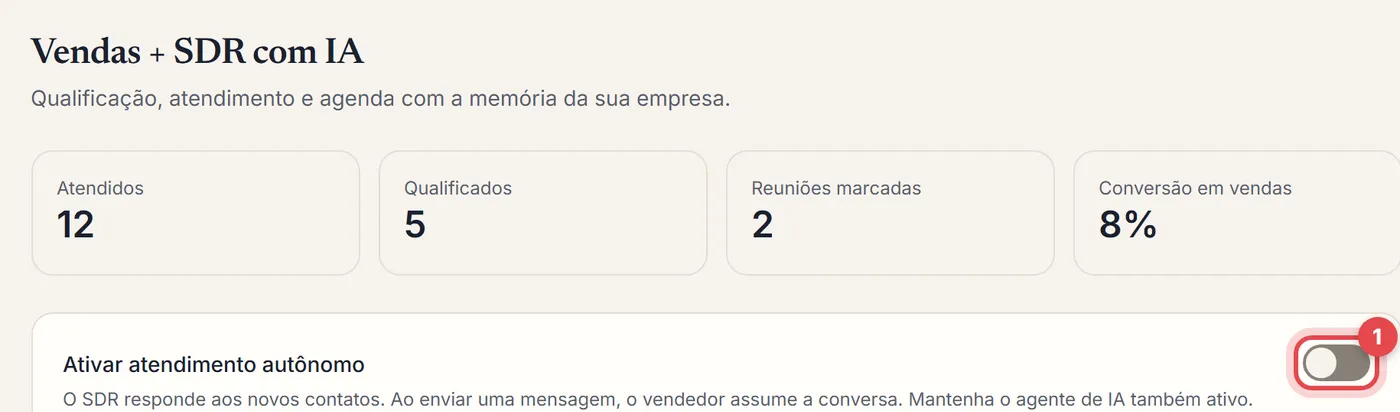
Qualificação, atendimento e agenda com a memória da sua empresa. É a IA atendendo sozinha, não apenas sugerindo.
O que dá para fazer aqui
Ligar o atendimento autônomo.
Definir a duração, a hora de início e o fuso das reuniões que ele marca. A conexão com o Google fica em Agenda.
Acompanhar atendidos, qualificados, reuniões marcadas e conversão em vendas.
Como crio a automação de pré-atendimento?
O pré-atendimento é o SDR com IA: ele responde o contato novo, faz as suas perguntas e passa para a equipe quem estiver qualificado. Há dois caminhos.
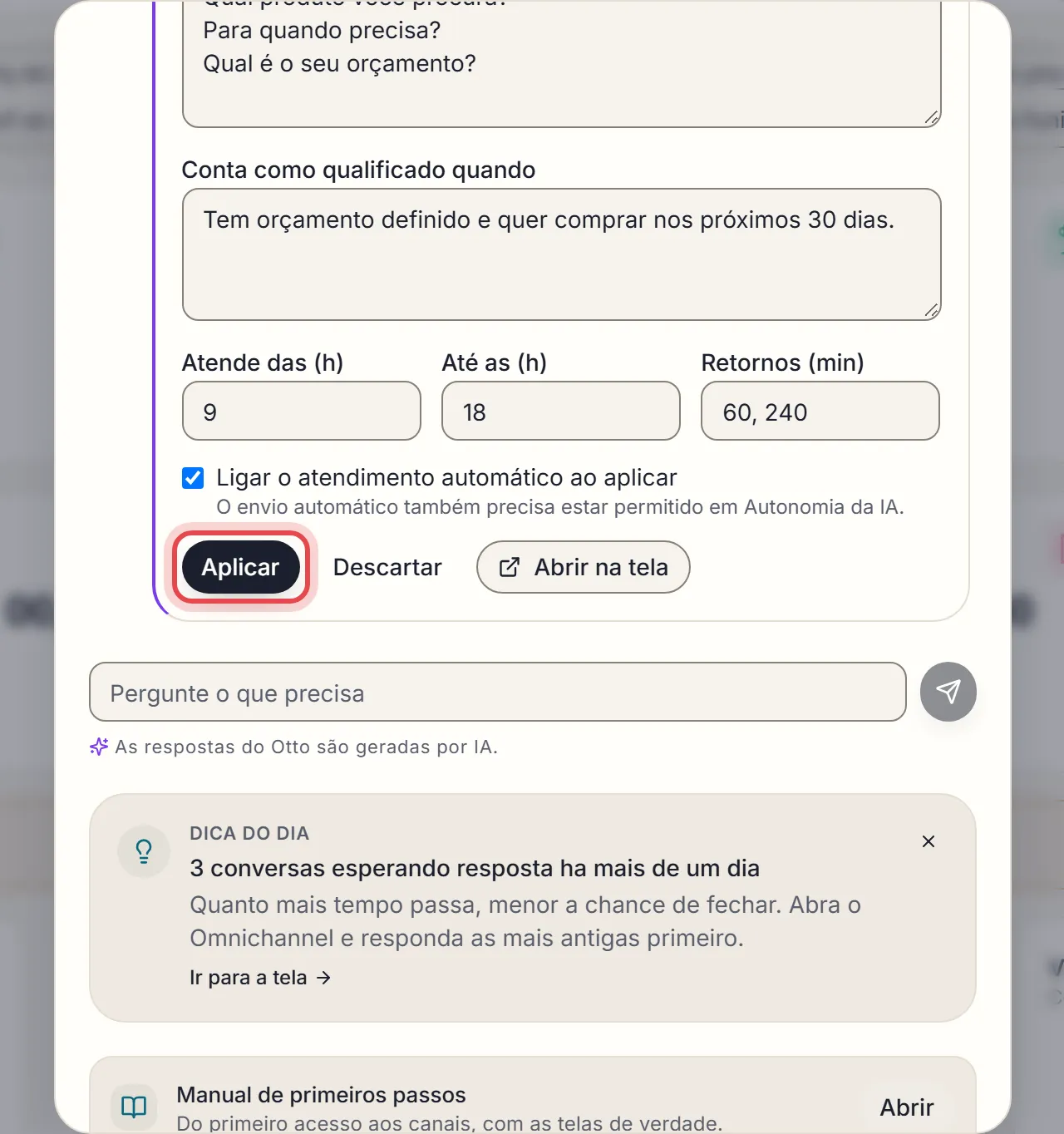
Pelo Otto, o mais rápido: abra o Otto no canto da tela e peça "monte o meu pré-atendimento". Ele propõe as perguntas, o critério e o horário a partir do que a sua empresa faz; ajuste o que quiser no cartão e clique em "Aplicar".
O pré-atendimento que o Otto montou: revise e clique em "Aplicar"
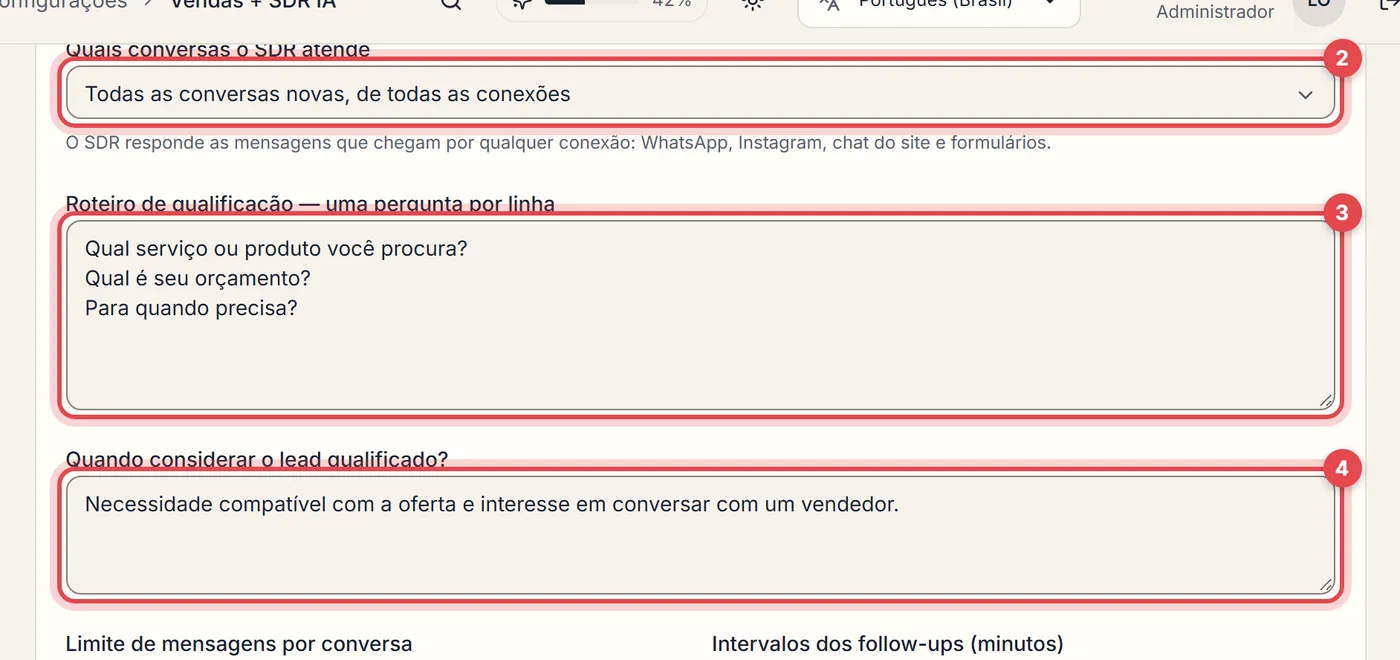
Em "Quais conversas o SDR atende", escolha todas as conversas novas ou só os leads de formulário.
Escreva o "Roteiro de qualificação", uma pergunta por linha.
Em "Quando considerar o lead qualificado?", diga o que conta como lead bom.Os passos 2, 3 e 4: quem o SDR atende, as perguntas e o que é um lead bom
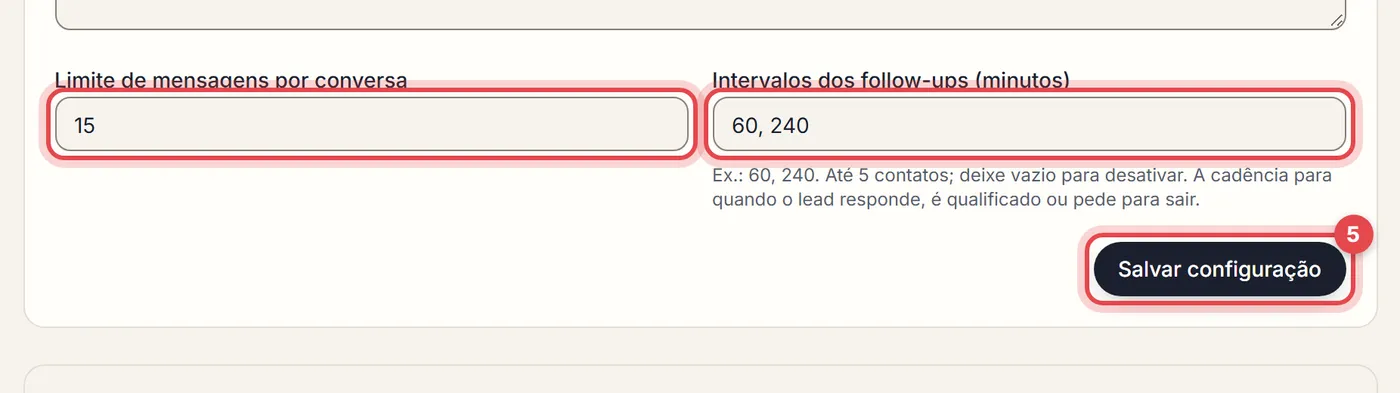
Ajuste o limite de mensagens e os intervalos dos follow-ups (ex.: 60, 240) e clique em "Salvar configuração".O limite de mensagens, os follow-ups e "Salvar configuração"
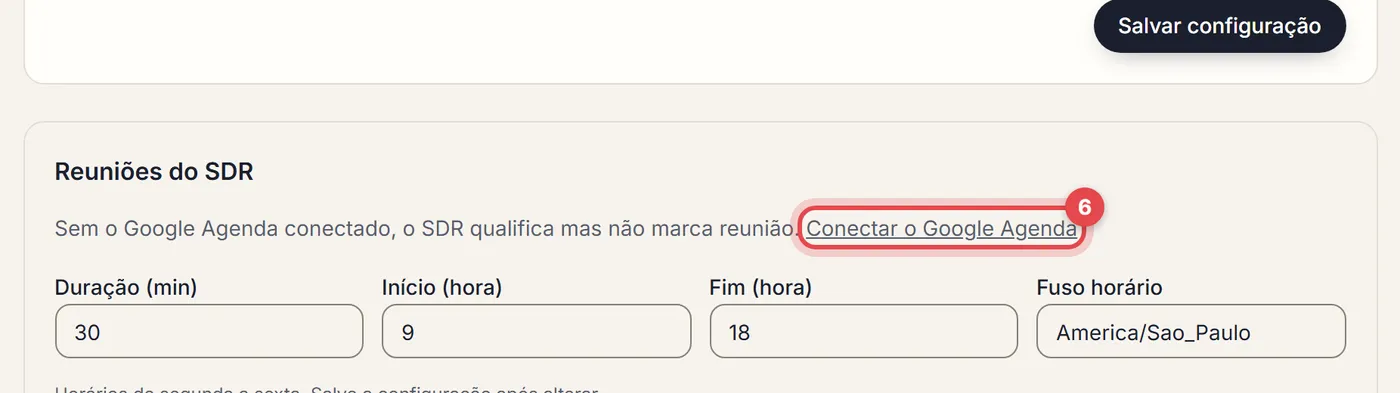
Para ele marcar reunião, conecte o Google Agenda em "Reuniões do SDR"."Conectar o Google Agenda", em Reuniões do SDR
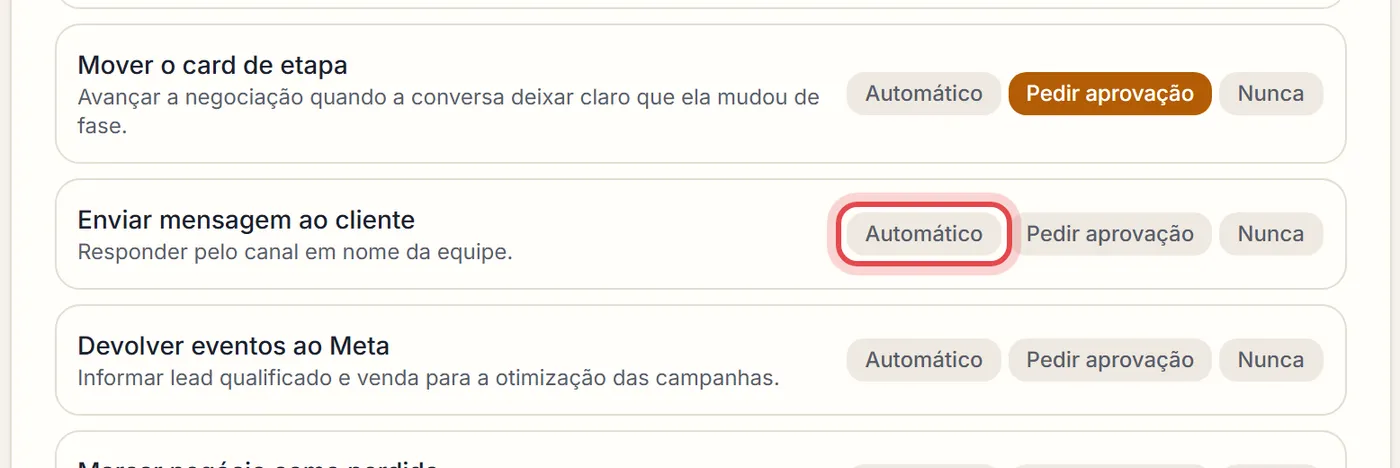
Duas coisas precisam estar ligadas também: em Configurações → Autonomia da IA, "Enviar mensagem ao cliente" no Automático; e o Agente de IA. Quando alguém da equipe escreve na conversa, a pessoa assume e o SDR para. Ele gasta os créditos de IA do plano.
Em Autonomia da IA, "Enviar mensagem ao cliente" no AutomáticoLink desta resposta
O que é um lead 'qualificado' para o SDR?
Necessidade compatível com a oferta e interesse em conversar com um vendedor. É o critério que a tela usa.
Configurações → Correções do co-pilotoToda a equipe
O que você corrigiu nas sugestões do co-piloto, que ensina o seu jeito de escrever para as próximas.
O que dá para fazer aqui
Ver cada correção lado a lado: o que a IA sugeriu e como ficou.
Apagar uma correção que ensinou errado.
Abrir o chamado onde a correção foi feita.
Sendo admin, ver as correções de cada pessoa da equipe.
Como a IA aprende com a correção?
As 6 correções mais recentes de cada pessoa entram como exemplo nas sugestões seguintes dos chamados dela. É por isso que a tela marca essas 6 como "Em uso"; as mais antigas ficam só de histórico.
Ligar o seu WhatsApp ao Otto, para perguntar sobre clientes, negociações e tarefas de onde estiver.
O que dá para fazer aqui
Informar o seu número de WhatsApp e gerar um código de vínculo.
Mandar o código para o Otto pelo WhatsApp e ver a tela confirmar sozinha.
Trocar o número ligado ou desconectar.
Ligar o aviso de lead novo e escolher de quais canais e por onde ele chega (em teste, só nas contas liberadas).
O que o Otto faz pelo WhatsApp?
Ele consulta o CRM com o seu login (tarefas do dia, como está uma negociação, quanto você vendeu) e vê o mesmo que você vê na tela. Também move card, troca de funil, cria tarefa, muda prioridade, anota, manda mensagem ao cliente, cadastra cliente novo e corrige o cadastro — sempre mostrando antes o que vai fazer, e só depois do seu SIM. Também gera orçamento e proposta em PDF com a marca da empresa e manda no seu WhatsApp, para você conferir; depois você encaminha, ou pede e ele manda o PDF ao cliente pelo WhatsApp da empresa (com o seu SIM, mesmo que a conversa dele esteja no Instagram). Pesquisa na web quando o CRM não responde (preço de mercado, uma empresa, uma notícia), agenda lembretes no seu WhatsApp e manda o resumo da manhã de segunda a sexta (e no sábado, se você pedir). Você também pode mandar áudio: ele ouve, entende e responde por escrito. Foto e PDF ele recebe para usar como o seu logo nos documentos ou como comprovante de um lançamento do caixa (Gestão financeira); vídeo ainda não.
Ele responde com a lista exata do que vai fazer (o cliente, a etapa, o texto da mensagem) e pede SIM. Responda SIM para fazer ou NÃO para cancelar. Se você perguntar outra coisa no meio, o pedido continua esperando e o Otto mostra a lista de novo; se pedir para mudar, o pedido novo troca o antigo. O pedido vale 15 minutos. Depois do SIM, a Autonomia da IA da empresa ainda pode deixar a mudança esperando aprovação no CRM.
Sim, para o administrador: funis e etapas, campos, etiquetas, produtos, automações (criar, ligar e desligar), o co-piloto de IA e campanhas. Na campanha ele simula antes e mostra quantas pessoas vão receber, a data e o texto exato; o disparo fica pelo menos 15 minutos no futuro, e até lá dá para cancelar. Para o mentor, ele também cadastra mentorado, lança dinheiro, cria encontro e marca presença. Tudo com o seu SIM. Ele não apaga nada e não mexe em canais, equipe, plano, landing page, integrações, fluxos, e-mail marketing nem importação: isso é pelo app.
Sim: o Otto gasta do mesmo crédito de IA da empresa que as sugestões e a leitura automática. O crédito do pacote volta todo mês, e cada pedido desconta o que custou (uma pergunta simples custa poucos centavos). Quando acabar, o administrador compra recarga nesta tela ou em Créditos de IA: R$ 29,90 por R$ 20 de crédito, ou R$ 79,90 por R$ 50, válidas por 90 dias. O saldo aparece no cartão Crédito de IA da empresa.
De segunda a sexta, na hora que você escolher nesta tela (padrão 8h), o Otto manda as suas tarefas de hoje, as atrasadas, os clientes esperando resposta e as negociações paradas há mais de 7 dias. Ele é montado sem IA, então não gasta créditos. Desligue aqui ou dizendo ao Otto "para o resumo da manhã". Quem trabalha no sábado pede ao Otto "me manda o resumo no sábado também".
Esta função está em teste e ainda não foi liberada para todas as contas: se o cartão "Aviso de lead novo" não aparece nesta tela, ela ainda não chegou à sua. Onde está liberada, o aviso vem desligado e você liga no cartão "Aviso de lead novo", nesta tela, ou dizendo ao Otto "me avisa de lead novo". Quando um cliente novo escreve e ninguém responde em 3 minutos (nem pelo app, nem pelo celular, nem o robô), o Otto avisa o responsável pela negociação; se ela não tem responsável, avisa os administradores. No mesmo cartão você escolhe de quais canais quer ser avisado (sem nenhum marcado, vale para todos) e por onde o aviso chega: no WhatsApp, pelo Otto, ou como notificação no app do celular, para quem tem o app instalado. No WhatsApp, o aviso traz o que o cliente escreveu e uma resposta sugerida pelo co-piloto: responda SIM para o Otto enviar, ou diga o que mudar. O SIM vale 2 horas e não envia nada se alguém já respondeu o cliente nesse meio-tempo. Com vários leads de uma vez, vem uma lista e você pede a resposta de quem quiser. Os avisos saem das 7h às 22h; o lead da madrugada é avisado às 7h, se continuar sem resposta. A resposta sugerida gasta o crédito de IA como uma sugestão do co-piloto, e fica pronta também na tela da conversa. Para parar, desligue no cartão ou diga ao Otto "para os avisos de lead".
O Otto avisa pelo WhatsApp quando restam menos de R$ 2 e, quando acaba, para de responder até o crédito do mês voltar ou até uma recarga ser paga. O resto do OminiPrime continua funcionando normalmente.
O que sai nos orçamentos e propostas em PDF que o Otto gera: o logo, o nome, o registro profissional (o CRECI, para corretor) e os dados de contato.
O que dá para fazer aqui
Enviar o logo da empresa (PNG ou JPEG), que também aparece no menu.
Escrever o nome que sai nos documentos, o registro da empresa (CRECI-J ou AMI, numa imobiliária), o endereço, o site e uma linha de rodapé.
Gravar o seu registro profissional (o CRECI, para corretor; CRC, OAB… em outros ramos), que sai nos documentos que você pede.
Posso mandar o logo pelo WhatsApp?
Pode. Mande a imagem para o Otto e diga que é o seu logo: ele mostra o que vai fazer e troca o logo depois do seu SIM. Do mesmo jeito, você pode pedir para ele gravar o registro, o endereço ou o rodapé. Os dados da empresa e o logo só o administrador muda; o seu registro, qualquer pessoa.
No cabeçalho: o logo, o nome nos documentos e, embaixo, o registro da empresa, o endereço e o site. No rodapé de cada página: o seu nome, o seu registro, o nome da empresa, o seu telefone e e-mail e, por último, o texto do rodapé. Em empresa do ramo imobiliário a tela fala em CRECI; nas outras, em registro profissional.
Já fiz o Cadastro do corretor. Preciso digitar o CRECI de novo?
Para o administrador, não: enquanto o CRECI dele não for gravado aqui, os documentos usam o do Cadastro do corretor. As outras pessoas da equipe gravam o próprio CRECI nesta tela.
O que o seu mentor enxerga e ajusta na sua operacao, e os tres interruptores que fecham isso.
O que dá para fazer aqui
Ver quem acompanha a sua operacao e desde quando.
Ligar e desligar os numeros da operacao.
Ligar e desligar a leitura das suas conversas.
Ligar e desligar a montagem dos seus funis pelo mentor.
O que o meu mentor faz quando monta os meus funis?
Cria e ajusta as etapas dos seus funis e deixa uma dica em cada uma, que aparece no topo da coluna no seu quadro. Ele nao ve os seus negocios nem os seus clientes, nao move nenhum card e nao apaga etapa que tenha negocio ou automacao. A dica voce pode apagar em Funis.
Quantos contatos e negocios voce tem, quanto faturou no periodo, em que etapa estao os negocios e quando foi a sua ultima atividade. Nenhum nome de cliente, nenhum telefone e nenhuma conversa.
Ele passa a LER as suas conversas com os seus clientes, para te orientar sobre elas. Ele nunca responde por voce nem mexe em nada. Desligue quando quiser: o acesso fecha na hora.
Logo, monograma, cores, categorias e idioma. É o que a turma vê como a sua casa.
O que dá para fazer aqui
Enviar o logo (PNG ou JPEG) e definir monograma e as cores primária e de acento.
Criar, reordenar e remover as categorias da turma.
Como eu coloco o logo?
Clique em Enviar imagem, ou arraste o arquivo para o quadro do logo, e depois em Salvar marca. Vale PNG ou JPEG; a imagem é reduzida sozinha para carregar rápido. Prefira uma imagem quadrada: o menu mostra o logo num quadrado, e o que passar dele é cortado.
O crédito em dinheiro que toda a IA usa — o Otto, as sugestões, a leitura automática e o SDR —, quanto sobra e onde foi usado.
O que dá para fazer aqui
Ver o saldo em dinheiro: o crédito do mês do pacote, o que já foi usado, as recargas e quando o crédito volta.
Ver onde o crédito foi usado: Otto no WhatsApp, sugestões ao vendedor, leitura automática das conversas, memória dos contatos e SDR.
Comprar recarga: R$ 29,90 dão R$ 20 de crédito e R$ 79,90 dão R$ 50, por 90 dias.
Ligar ou desligar a leitura automática das conversas, que gasta o crédito sozinha.
O que acontece quando o crédito acaba?
A IA para até o crédito do mês voltar ou uma recarga ser paga. O resto do OminiPrime continua funcionando normalmente — conversa, quadro, tarefas e relatórios não dependem de crédito.
Quando sobra 20% ou menos do crédito, ela pausa sozinha para o que resta ficar para o Otto e as sugestões. Volta sozinha quando o saldo sobe, com o crédito do mês novo ou uma recarga.
Principalmente o crédito de IA do mês (cerca de R$ 0,15 por conversa com IA, em média) e quantos números de WhatsApp você conecta. Os planos maiores incluem SDR, automações, API e página de captação.
Tem plano semestral ou anual? Quanto é o desconto?
Tem, em todos os planos, exceto o Corretor Prime, que é só mensal. O semestral sai cerca de 10% mais barato por mês e o anual cerca de 20%. Escolha o período em "Período", acima dos planos: cada cartão passa a mostrar o valor por mês naquele período. O total é cobrado de uma vez a cada 6 ou 12 meses, em real (Pix, boleto ou cartão) ou em euro (cartão). Não há parcelamento.
No anual eu recebo o crédito de IA do ano inteiro de uma vez?
Não. O crédito de IA continua mensal no semestral e no anual: chega no começo de cada mês do período e recomeça todo mês. O que sobra num mês não passa para o seguinte. Se faltar, dá para comprar recarga em Créditos de IA.
Já pago o mensal. Posso passar para o semestral ou o anual?
Pode. Escolha o novo período, clique no plano e contrate: a cobrança mensal antiga é encerrada e a nova começa. Quando o pagamento é confirmado, os 6 ou 12 meses são somados ao fim do período que você já tinha pago, então nenhum dia pago se perde.
E se eu quiser cancelar no meio do semestral ou do anual?
Você cancela quando quiser, sem multa, em "Cancelar cobrança", nesta tela. As próximas cobranças param e o acesso continua até o fim do período já pago. O valor dos meses que faltam não é devolvido, salvo quando a lei exige, como o arrependimento de 7 dias. As regras completas estão nos Termos de Uso.
Adicional pago: conecta o perfil do LinkedIn pelo provedor Unipile para as mensagens caírem na caixa de entrada e para prospectar em sequência (convite com nota e mensagens depois do aceite), com limites que protegem a conta.
O que dá para fazer aqui
Ler e aceitar o termo de risco (só o administrador, em nome da empresa).
Pedir o adicional do LinkedIn e ver se ele já foi liberado e quantas contas cobre.
Conectar a conta do LinkedIn na tela do provedor, sem passar a senha pelo OminiPrime; reconectar quando a sessão cair; desconectar.
Ajustar o ritmo de cada conta: convites por dia e por semana, mensagens por dia, intervalo sorteado entre ações, dias e horário de trabalho, e pausar tudo.
Colar endereços de perfis para criar negociações num funil e etapa — um fluxo com o gatilho "Quando o chamado for aberto" naquele funil, com o bloco "Convite no LinkedIn", faz o convite e as mensagens.
A minha conta do LinkedIn pode ser bloqueada?
Pode. O LinkedIn não oferece uma forma oficial de mandar mensagens de perfis pessoais e o contrato dele proíbe automação. O OminiPrime trabalha devagar de propósito (poucos convites por dia, intervalos sorteados, só no horário comercial) para reduzir o risco, mas não consegue zerá-lo. Por isso o canal só liga depois do aceite do termo.
É um adicional cobrado à parte do plano, por conta conectada, com o pagamento combinado com o suporte (fora da assinatura). Aceite o termo de risco e clique em "Pedir o adicional": o suporte recebe o aviso na hora, combina o pagamento e libera. Depois disso, a tela mostra quantas contas a empresa pode conectar.
Em Fluxos, crie um fluxo com o gatilho "Quando o chamado for aberto" no funil da prospecção. Comece pelo bloco "Convite no LinkedIn" (nota opcional, até 300 caracteres, e quantos dias esperar o aceite); na saída "aceitou", ponha "Aguardar" e "Enviar mensagem" quantas vezes quiser. Publique, ligue, e então cole os perfis aqui escolhendo aquele funil.
Não. Quando o contato responde no LinkedIn — ou alguém da equipe escreve para ele pelo aplicativo do LinkedIn —, a sequência daquela negociação para e a conversa fica com a equipe.
O LinkedIn não avisa o aceite na hora: o provedor confere a lista de conexões em horários sorteados, e isso pode levar até 8 horas. Depois disso, a próxima mensagem ainda espera a vez no ritmo da conta.
A tela onde o caminho é montado: cada bloco é um passo, e as setas dizem para onde a conversa segue.
O que dá para fazer aqui
Acrescentar blocos pela barra de cima e arrastá-los para organizar o desenho.
Ligar a saída de um bloco à entrada do próximo. O bloco de perguntar tem duas saídas: quem respondeu e quem não respondeu.
Marcar por qual bloco o fluxo começa.
Salvar o rascunho a qualquer momento, mesmo com o desenho pela metade.
Publicar quando o caminho estiver fechado.
Não consigo publicar e apareceu uma lista de problemas.
A lista traz todos de uma vez. Os mais comuns são bloco solto que nenhuma seta alcança, bloco sem o texto preenchido e seta apontando para um bloco que foi apagado.
Pode, e é assim que se escreve 'pergunte de novo até responder'. Existe um teto de passos por conversa, para um caminho sem espera não rodar para sempre.
Para quem conduz uma mentoria: mentorados, metas, eventos e o clube.
Visão do clube
Mentor Prime → Visão geralAdministrador
O clube em um olhar: quem avança, quem precisa de você e o que vem a seguir — mentorados ativos, novo dinheiro validado, eventos do mês, desafios em andamento e ranking.
O que dá para fazer aqui
Ver, no bloco "Mentoria", quanto você faturou com os contratos (bruto e líquido, por categoria) e quem vence nos próximos 90 dias.
Acompanhar mentorados ativos, novo dinheiro validado e eventos do mês.
Validar lançamentos pendentes.
Ver o ranking da turma e perguntar ao copiloto do mentor.
O que é 'novo dinheiro'?
A receita nova que o mentorado gerou dentro do programa. Só conta depois de validado por você. Se a sua mentoria não mede dinheiro, desligue em Metas: a visão passa a mostrar as metas da turma.
Qual a diferença entre o faturado da mentoria e o novo dinheiro?
O faturado é o que VOCÊ recebeu: a soma dos contratos dos mentorados, registrados na ficha de cada um. O novo dinheiro é o que o MENTORADO gerou no negócio dele. Um não entra no outro.
Pelas categorias do clube: crie uma categoria por evento (ou turma) em Marca do clube e ponha cada mentorado na dele. O bloco "Mentoria" soma o faturado por categoria.
A sua turma: categoria, meta, progresso e pontos de cada pessoa.
O que dá para fazer aqui
Buscar, filtrar por categoria e status.
Ordenar por pontos, novo dinheiro, proximidade da meta ou nome.
Abrir a ficha de cada pessoa.
Copiar o link de entrada do clube (o do chaveiro) e decidir os pedidos de quem entrou com um e-mail fora da lista.
Apareceu um pedido de entrada. O que faço?
Alguém abriu o link do clube com um e-mail que não está em nenhuma ficha. O nome e o e-mail foram digitados pela pessoa, sem conferência. Se é alguém da turma que usou outro e-mail, escolha a ficha e clique em Ligar (a tela mostra o e-mail antigo e pede confirmação antes de trocar); se é gente nova, Criar ficha; se não conhece, Recusar. Ao ligar ou criar, o acesso sai por e-mail na hora, e o pedido sai da lista.
O que a sua mentoria mede. Escreva o foco (a turma lê no app), ligue ou desligue o novo dinheiro, cadastre modelos de meta e acompanhe as metas da turma — as que esperam a sua confirmação e as atrasadas.
O que dá para fazer aqui
Escrever o foco da mentoria, que aparece no topo do clube para a turma.
Ligar ou desligar o novo dinheiro (lançamentos, meta em reais e pontos por valor).
Cadastrar modelos de meta: marco (fez ou não fez), valor em dinheiro ou quantidade, com prazo em dias e pontos.
Dar um modelo à turma inteira, a uma categoria ou a pessoas escolhidas.
Confirmar as metas que a turma marcou como concluídas e ver quem passou do prazo.
Escolher o funil de renovação: cada contrato com data de fim abre o card do mentorado na 1ª etapa dele.
Fechei uma venda e o mentorado não apareceu na renovação.
Escolha o funil em "Contratos e renovação", aqui em Metas. Depois disso, ao mover um negócio para uma etapa ganha, o CRM pergunta se ele vira mentorado: confirmando, nasce a ficha, o contrato com o valor do negócio e o card no funil de renovação.
Minha mentoria não é sobre faturamento. O que eu faço?
Desligue 'Medir novo dinheiro' e use metas. Uma meta pode ser um marco (ex.: mapear as 5 maiores dores do negócio em 15 dias), um valor ou uma quantidade (ex.: 30 posts no mês).
Convide alguém para ter a própria conta no OminiPrime. Não confunda com Mentorados: aqui cada pessoa vira cliente, com a conta dela.
O que dá para fazer aqui
Convidar alguém por e-mail para montar a conta dele.
Acompanhar em que pé está cada indicação: convidado, cadastrado ou assinante.
Ver o extrato da comissão: o que há a receber, o que já foi pago e de quem veio.
Montar o funil de quem já tem conta, pelo botão Montar funil.
Como eu recebo a comissão?
Por fora do sistema, combinado direto com a equipe do OminiPrime. A tela mostra o extrato — quanto, de quem e em que mês —, e a linha vira Pago quando o repasse é feito.
O valor a receber diminuiu de um mês para o outro.
Duas coisas fazem isso. Alguém que você indicou pode ter cancelado ou pedido o dinheiro de volta — nesse caso a linha aparece como Cancelado. Ou o seu Mentor Prime ficou vencido no mês: enquanto ele está fora do ar, as mensalidades pagas nesse período não geram comissão, e renovar não recupera as que passaram.
Não. A conta dele é dele — contatos, conversas e WhatsApp ficam na casa dele. Você acompanha o andamento da indicação e, se ele deixar, monta as etapas do funil dele — sem ver os negócios.
O relatório de cada ciclo de 90 dias do mentorado, com tudo o que ele executou, em PDF. Os ciclos contam do dia em que a pessoa entrou no clube.
O que dá para fazer aqui
Ver quem fechou um ciclo de 90 dias nos últimos 15 dias e baixar o PDF.
Baixar o relatório de qualquer ciclo de um mentorado.
Tirar o relatório da turma inteira num período que você escolher, num PDF só.
O que entra no relatório?
Seguidores no começo e no fim do período, novo dinheiro validado, metas cumpridas, desafios validados, presença nos encontros, passos do plano de ação e os marcos registrados.
A pessoa por inteiro: dados, meta, progresso, presenças, pontos e os lançamentos de novo dinheiro a validar.
O que dá para fazer aqui
Editar a ficha e a meta.
Registrar os contratos do mentorado com você: valor, líquido (o que de fato entrou), início e fim. Renovar é um contrato novo; o anterior fica no histórico.
Dar metas com prazo em dias, confirmar as que a pessoa concluiu, reabrir e cancelar.
Lançar, validar, rejeitar e remover lançamentos de novo dinheiro (se o clube mede dinheiro).
Ver presenças e pontuação.
Remover a pessoa do clube.
Como cadastro um dependente do mentorado? (BX Club)
No "Novo mentorado", marque "Cadastrar um dependente" e preencha nome, telefone, e-mail, data de nascimento, profissão e rede social. Na ficha, o bloco "Dependentes" inclui outros, edita e exclui. O dependente fica só na ficha: não tem login nem acesso ao clube, e só o mentor o vê.
Como funciona o aviso de pagamento atrasado? (BX Club)
Na ficha há o "Próximo pagamento da mentoria": atualize a data quando a pessoa pagar. Com 5 dias de atraso, ela vê um aviso toda vez que abre o Meus clubes. Com 10, ela aparece em "Pagamento atrasado" no seu painel e na turma, e você pode travar o clube. A trava é só manual e tira só o clube: o CRM da pessoa, se ela usa o OminiPrime, continua funcionando. "Liberar o clube" devolve o acesso na hora.
Ela acompanha o fim do contrato mais recente. Registrou um contrato com fim, a renovação da ficha passa a ser essa data — e o alerta de renovação avisa por ela.
De onde a pessoa veio e onde chegou: seguidores quando entrou e hoje, novo dinheiro, metas cumpridas, desafios, encontros, plano de ação e os marcos (lançamento, livro, evento). Só no clube com o app completo.
O que dá para fazer aqui
Ver o antes e o depois de cada rede social, com o crescimento em número e em porcentagem.
Registrar um marco: lançamento, livro, palestra, prêmio ou matéria na imprensa.
Baixar o relatório de 90 dias em PDF.
De onde vem o número de seguidores de quando a pessoa chegou?
Do cadastro do mentorado: os seguidores informados ali ficam com a data de entrada no clube. Toda vez que você muda o número na ficha (ou o mentorado atualiza pelo app), entra um ponto novo, sem apagar o primeiro.
Monte as etapas do funil de quem você indicou e deixe uma dica em cada uma. Ele vê o funil e as dicas no quadro dele; você não vê os negócios nem os clientes.
O que dá para fazer aqui
Renomear, reordenar, criar e remover etapas do funil do mentorado.
Deixar uma dica em cada etapa — ela aparece no topo da coluna, no quadro dele.
Criar um funil novo, quando o plano dele permite mais de um.
Eu entro na conta do mentorado?
Não. Você mexe só na estrutura do funil: etapas, ordem, tipo e dicas. Contatos, conversas e negócios continuam só dele.
Ela tem negócios, ou uma automação, fluxo ou campanha ligados a ela. Remover apagaria isso junto, então o sistema recusa. Peça ao mentorado para mover os negócios antes.
Para o ramo imobiliário: prompts, soluções e o clube dos corretores.
Prompts para corretores
Corretor Prime → Prompts para corretoresToda a equipe
Prompts prontos para roteiro de reels, legenda, carrossel, imagem, anúncio e mensagem, já preenchidos com o nome, a cidade, os bairros, o nicho, o CRECI e o @ do cadastro de corretor. Copie e cole no ChatGPT, Claude ou na IA que você usa.
O que dá para fazer aqui
Filtrar por tipo: roteiro de vídeo, legenda, carrossel, imagem, anúncio ou mensagem.
Copiar o prompt já preenchido e colar na sua IA.
Usar os prompts gasta o crédito de IA do CRM?
Não. Você copia o texto e cola na IA que já usa; nada é enviado pelo CRM.
Porque o dado não está no cadastro de corretor. O administrador completa cidade, bairros e nicho em Configurações > Cadastro de corretor, e os prompts passam a sair prontos.
Corretor Prime → Soluções para corretoresToda a equipe
Ferramentas gratuitas que ajudam o corretor na divulgação, no atendimento e na gestão — Canva, CapCut, Perfil da Empresa no Google e outras —, escolhidas pela equipe OminiPrime e Prime Match.
O que dá para fazer aqui
Ver as ferramentas por tipo e abrir cada uma numa aba nova.
Essas ferramentas são integradas ao CRM?
Não: são indicações. Cada uma abre no site dela, e a maioria tem plano grátis.
A comunidade de corretores da Prime Match Imo — lançamentos para vender, materiais, dicas e a rede de corretores parceiros —, aberta direto do CRM, com a mesma conta.
O que dá para fazer aqui
Entrar no Clube Prime num clique, sem outra senha.
Preciso me cadastrar no Clube Prime?
Não. Na primeira vez que você clica em Entrar, o acesso é criado com o seu e-mail de login do CRM. Se você já tinha conta no clube com esse e-mail, é ela que abre.